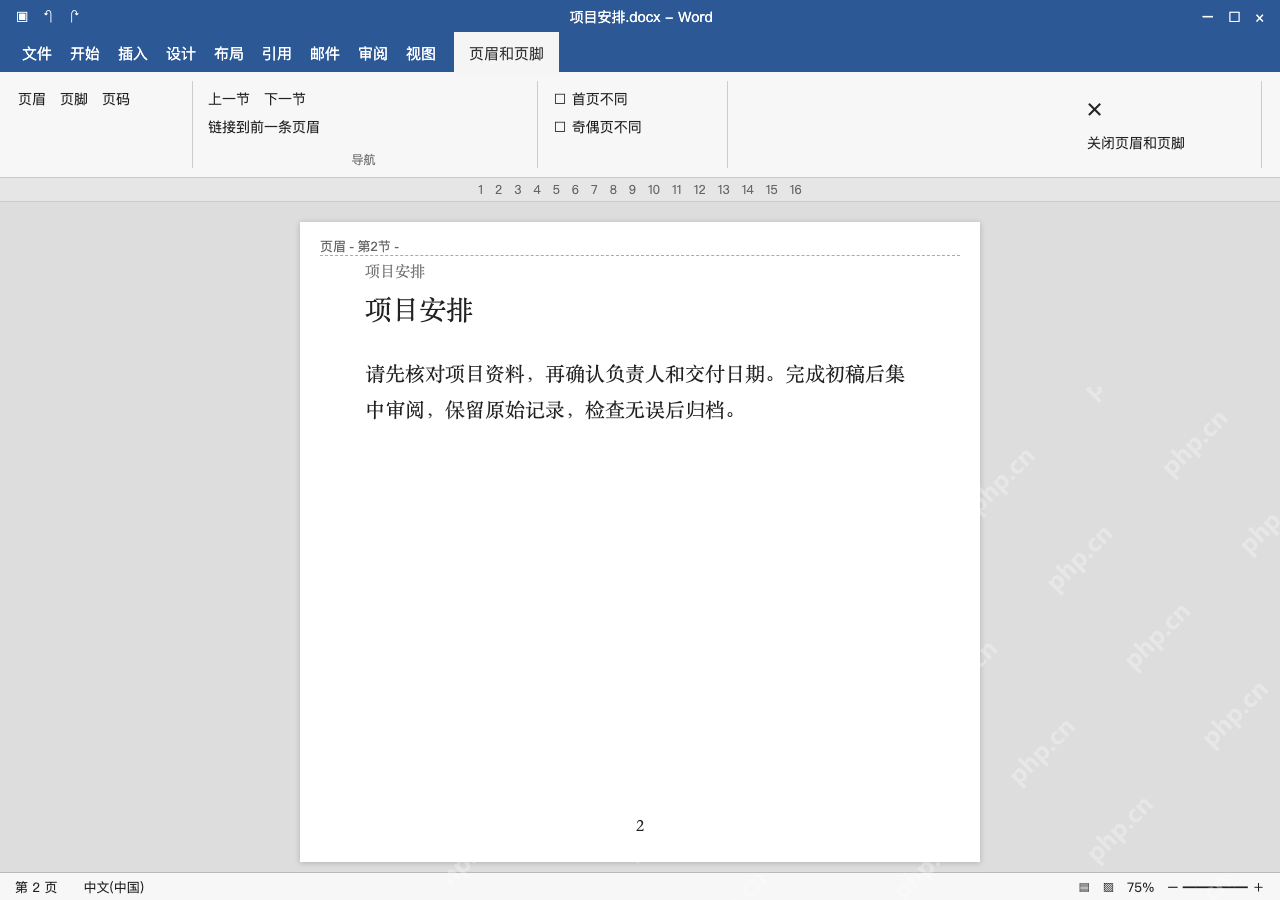
word 图片水印删不掉,先双击页眉进入正确编辑区域,选中图片边缘出现控点后再按 delete。许多水印附着在页眉中,放在正文里反复点击或清除文字格式不会选到它。下面按 windows 桌面版,用蓝色圆形图片水印说明进入、选择、删除与复查;原稿先保留,不能把整段页眉、页码或其他图片一起删掉,扫描正文中已经压平的水印也不适用这个对象删除方法。
第1步:双击页眉,确认进入编辑状态
双击页面上方空白处,等页眉边界和页眉页脚工具弹出来再往下走,看到“页眉 - 第1节 -”就说明位置对了,页面中央的淡蓝圆形水印在正文底层,不属于正文内容。
要是文件开了限制编辑或者只读权限,先找所有者要授权。多节文档先确认当前所在节,别跑到别的页眉里乱删文字。
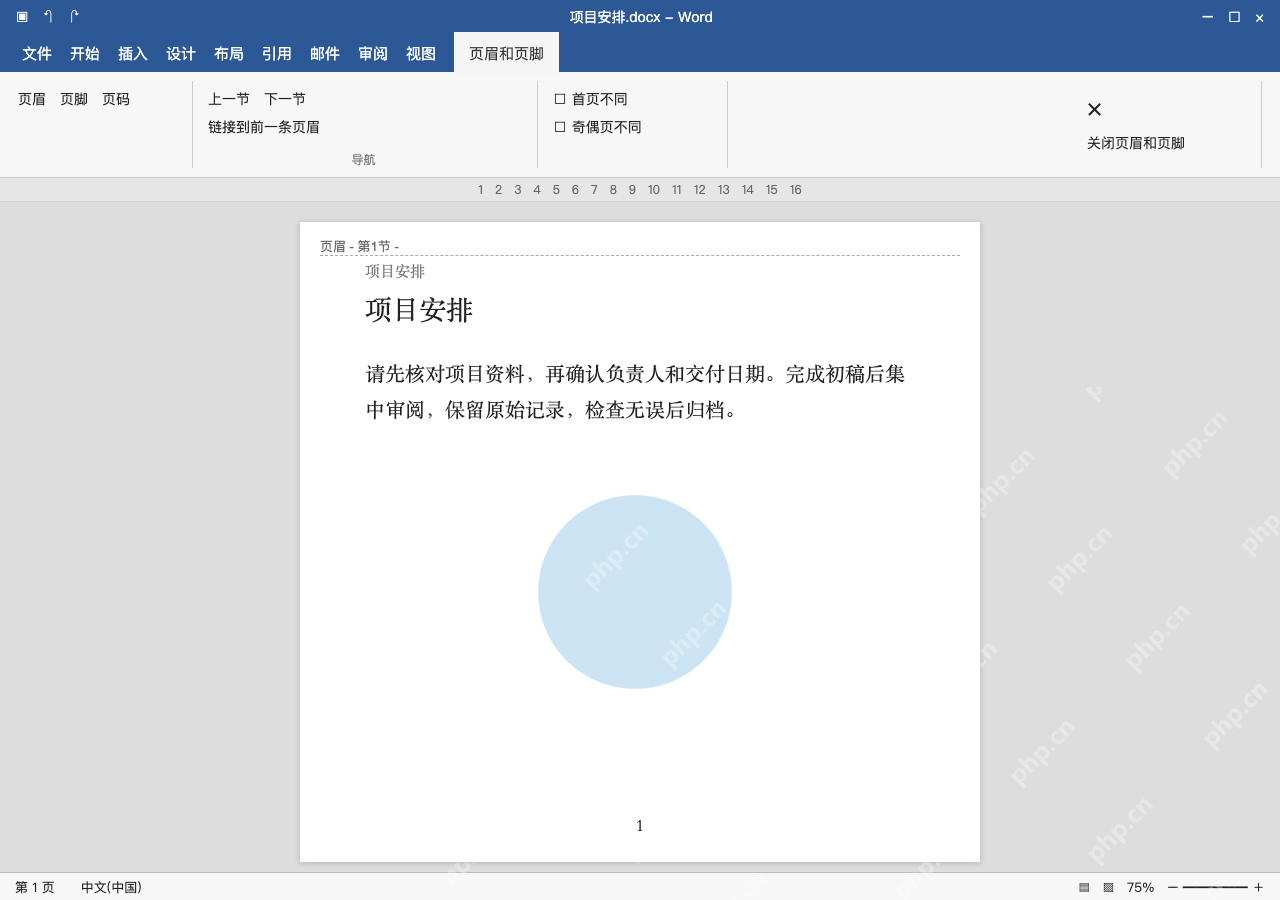
第2步:选中图片边缘,核对控点
把鼠标挪到圆形图片边缘点一下,出现调整大小控点就是选中了。只有图片带选中框、正文没被全选才是对的,实在选不中就用页眉区域的选择窗格定位,别直接全选整个文档。
点完只出文字光标,就是没选到图片。文档里有多个图形标识的要逐个核对,别看着名字差不多就批量删,嵌在扫描图里的水印根本没有独立控点可选。

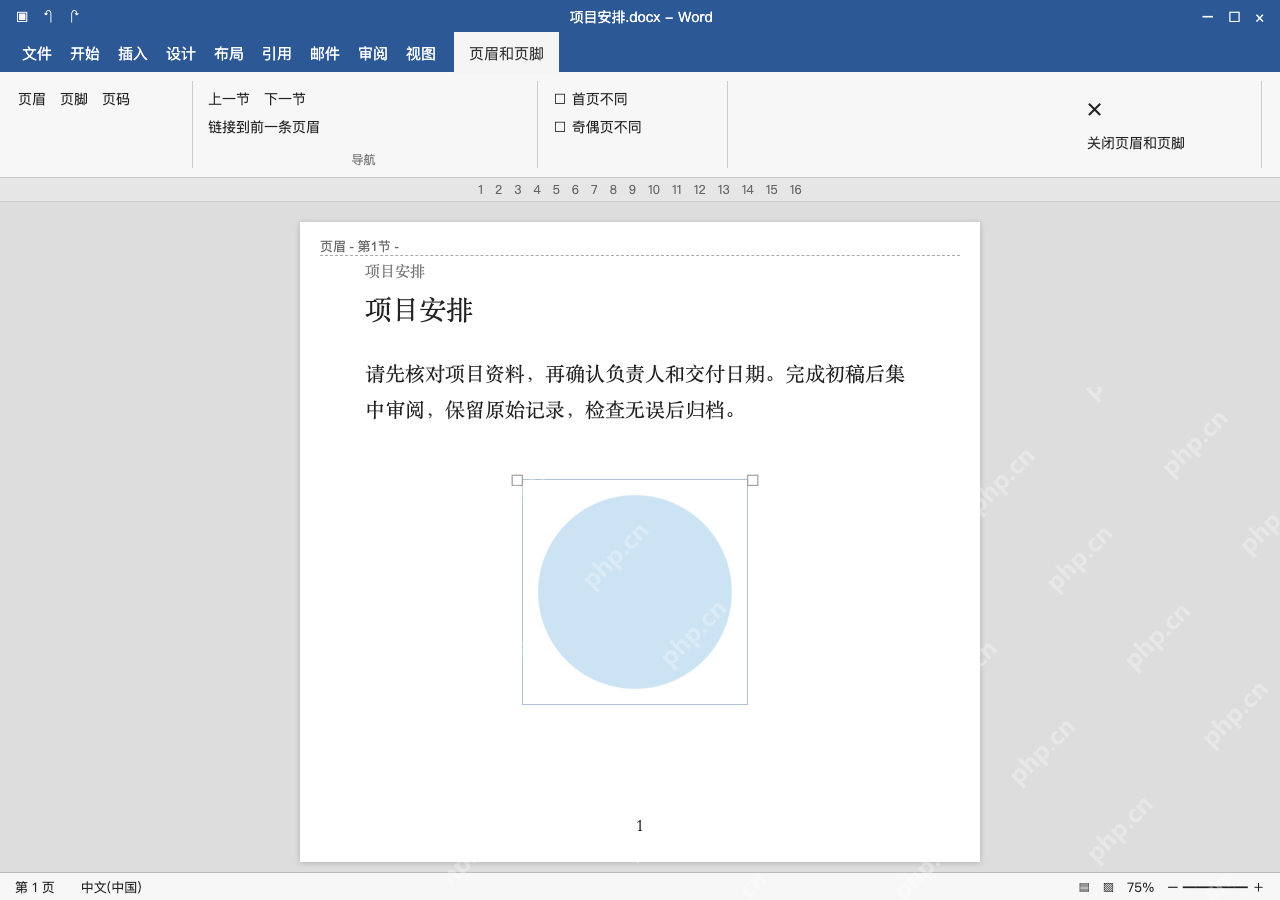
第3步:按 Delete,只删除选中的图片
确认选中后按Delete,蓝色圆形水印就会消失。操作时还处于页眉编辑状态,要留好页眉里的“项目安排”文字和页脚的页码1,确认这些内容没被误删,再退回到正文编辑。
删错了立刻按 Ctrl+Z 撤销重选,别直接把整段页眉删掉来清水印,里面可能还有自动域、页码或者单位要求保留的文字。
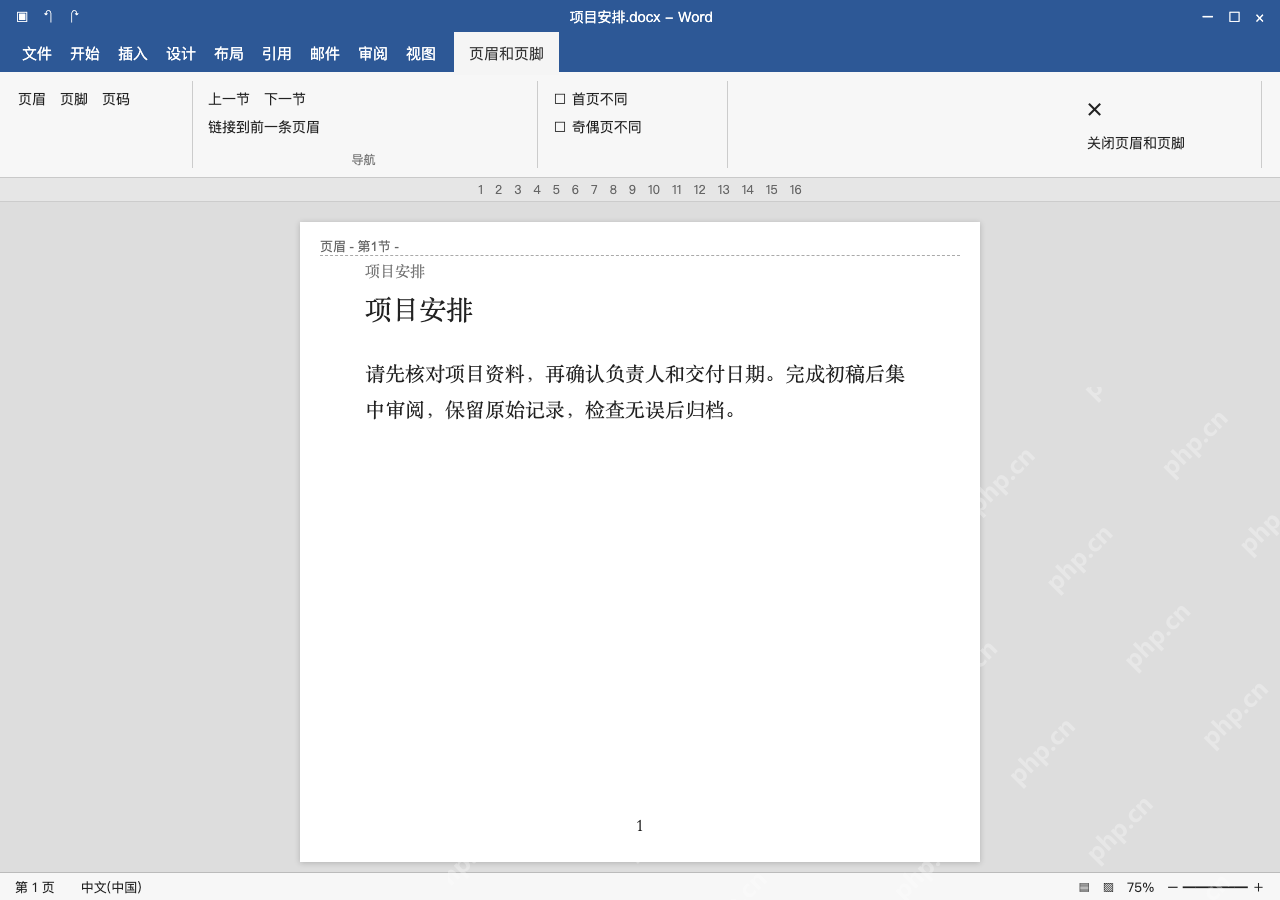
第4步:检查其他节和打印预览
翻到下一节,检查对应页眉里还有没有图片水印,首页、奇数页、偶数页都要挨个看。第2节已经没有圆形水印,页眉文字和页码都正常保留,要是某类页眉是独立设置的,得单独进那类页眉核对。
关掉页眉页脚编辑模式后打开打印预览,确认正文、其他图片和页码都没问题,再存个副本。只隐藏图片或者关掉对象显示不等于真删了,最后要以实际内容和输出结果为准。