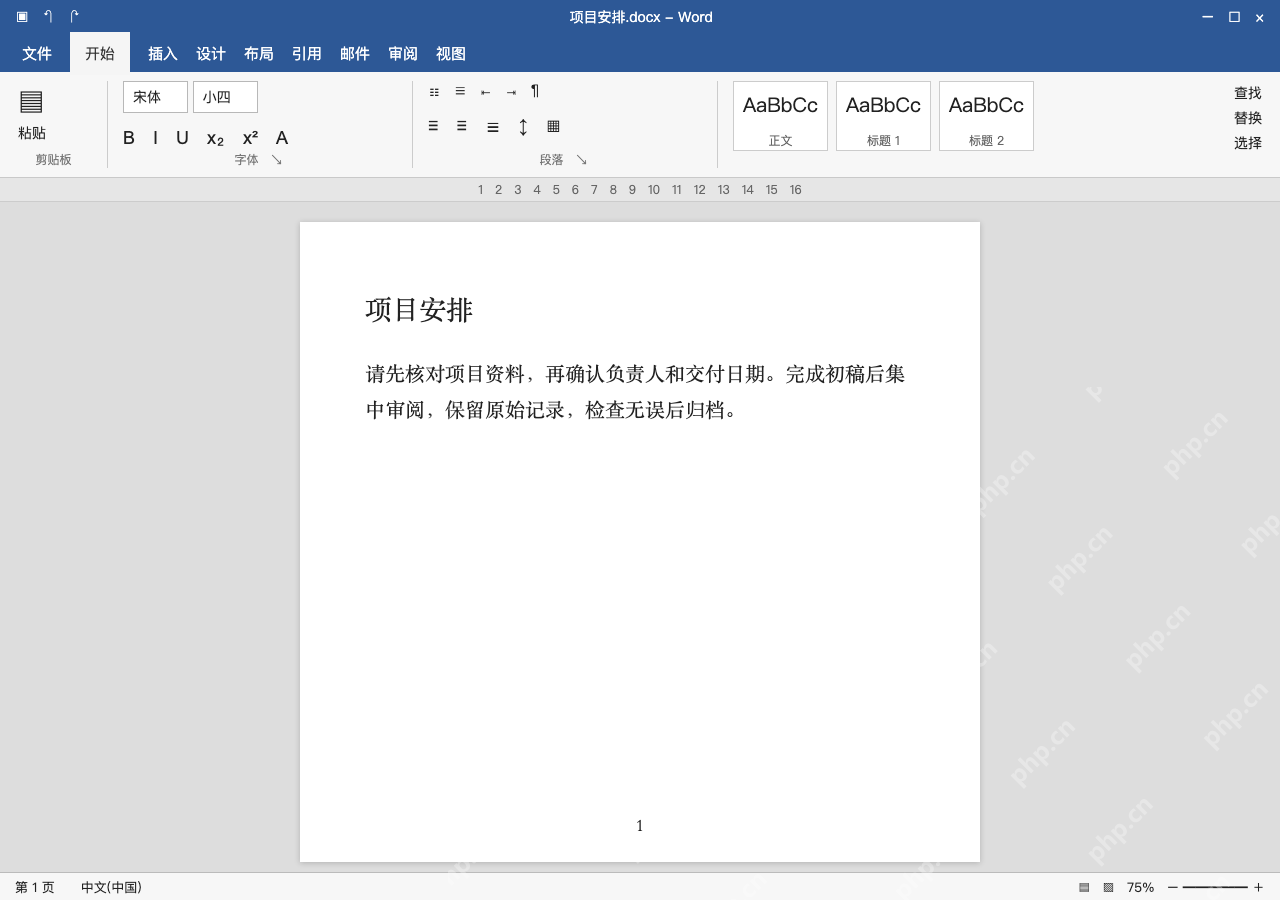
word水印选不中、删不掉,先查文档是不是限制编辑、处于受保护状态,或是你没有编辑权限,拿到权限后再进页眉选水印对象。水印本身不一定带锁定属性,双击正文通常选不到页眉里的图。下面说windows桌面版的限制编辑检查和合法解除方法:要密码找所有者要,单位标签生成的水印按组织权限处理,别用另存、改后缀、反复按delete的野路子解保护。
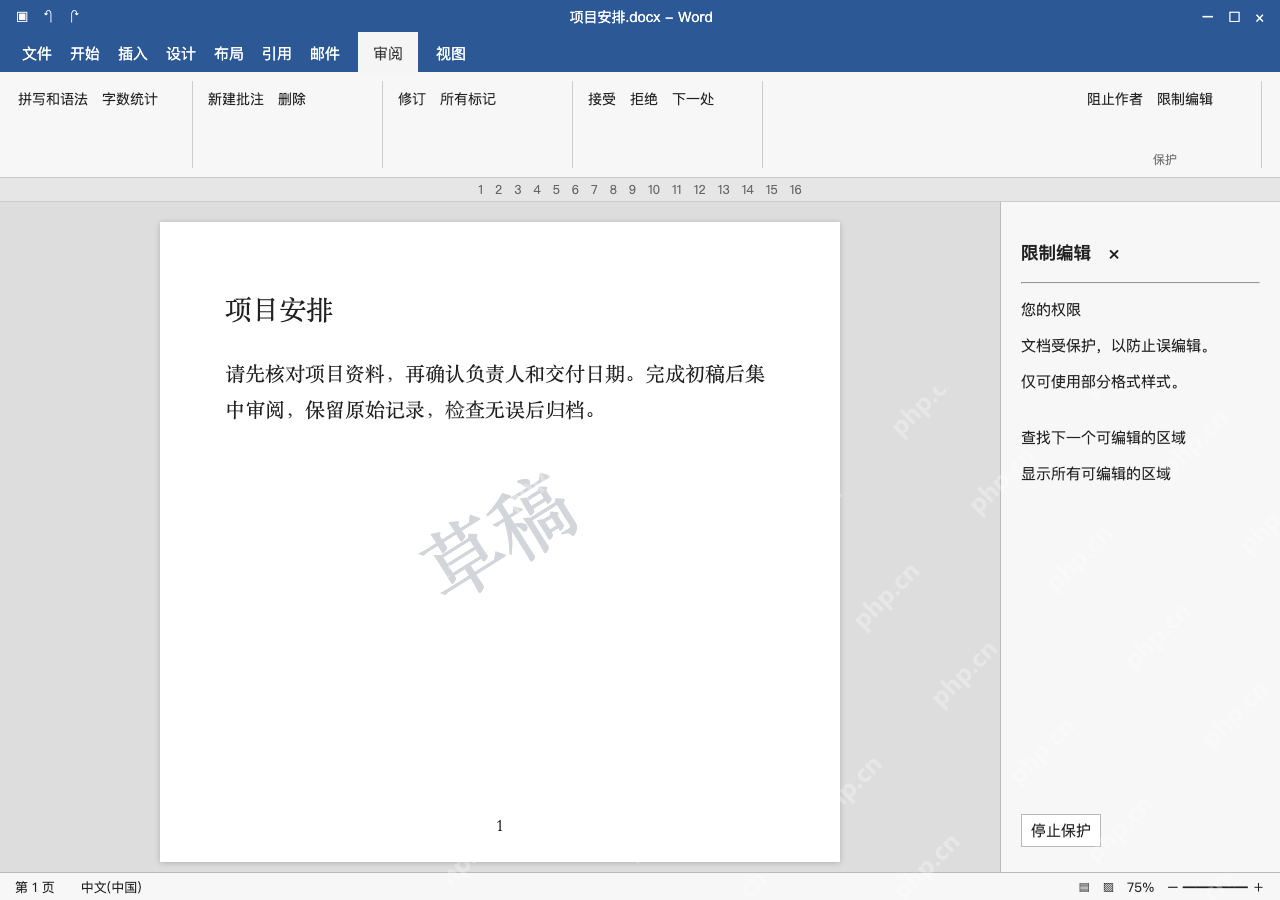
第1步:从审阅检查限制编辑状态
打开“审阅→限制编辑”,查看右侧面板有没有提示文档受保护。看到面板里出现“停止保护”,就说明文档当前还在受保护状态,先确认自己有文件修改权限,再尝试删除水印。
如果是受保护视图、只读分享或单位权限管控的文档,按对应来源的权限提示处理。光关掉限制编辑面板不等于解除保护,也不能看到正文一小块能输入,就默认页眉也能编辑。
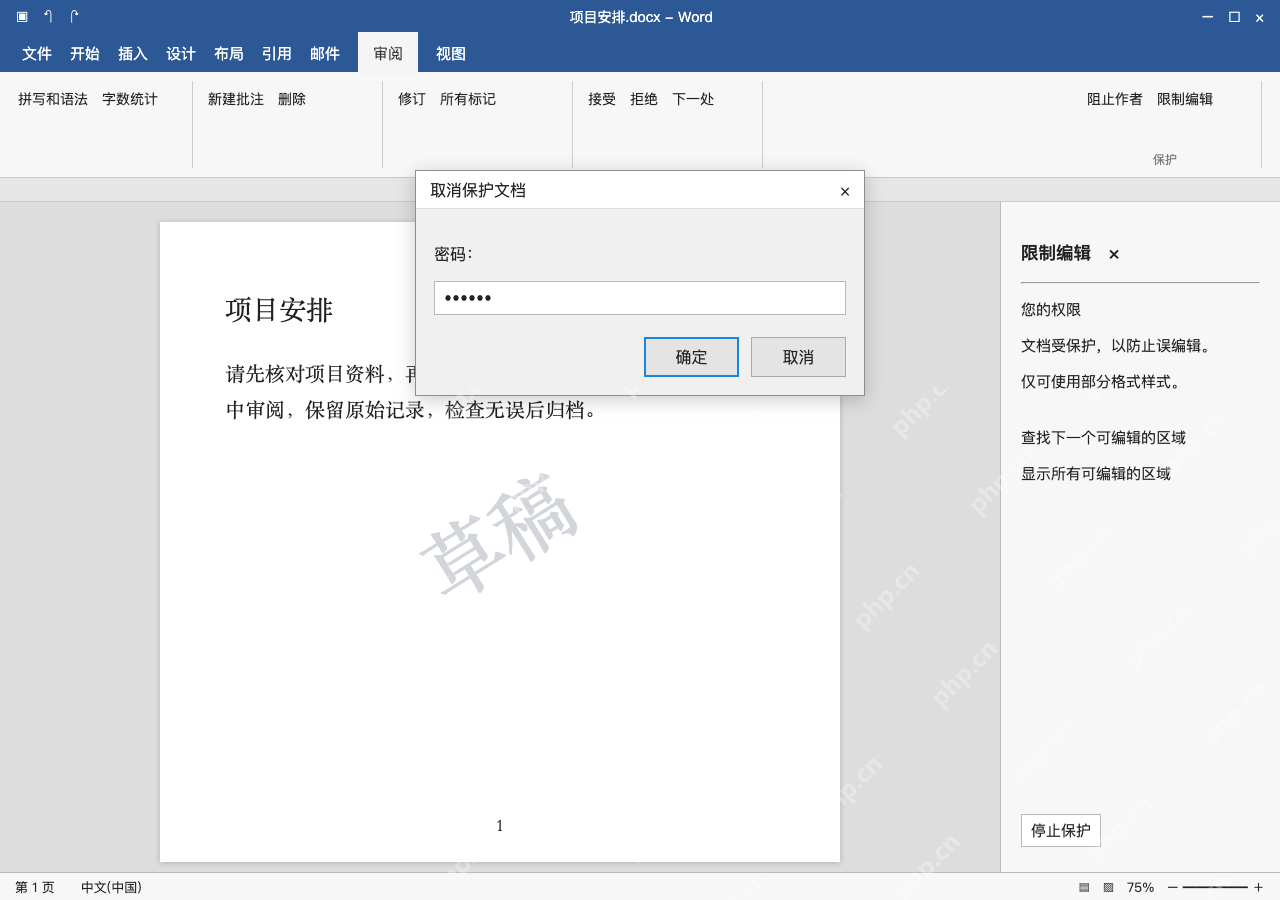
第2步:获准后停止保护,按提示提供密码
点击“停止保护”,如果弹出密码输入框,输入所有者提供的密码后确认。界面停在密码输入阶段,不会显示真实密码,不需要密码的情况,按实际面板提示确认保护已经解除就行。
没有密码或权限就直接联系文件所有者,不要私自尝试删除保护信息。解除后先验证页眉是否可编辑,组织敏感度标签或动态水印不一定由这个开关控制,应按管理员要求处理。

第3步:进入页眉,准确选中水印对象
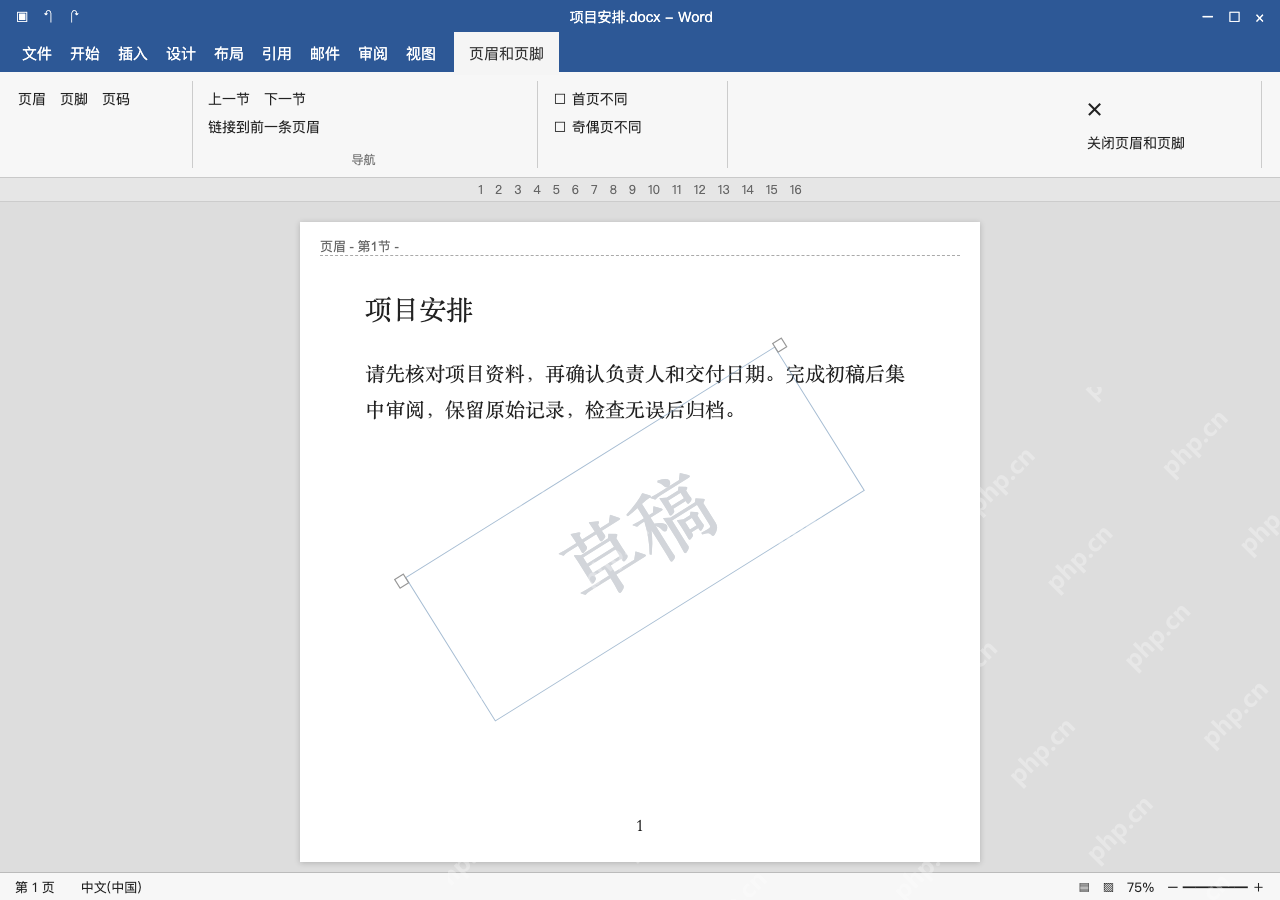
保护解除后双击页眉,点击“草稿”水印边缘,等出现选中边框再按 Delete。只选中文字水印即可,不要误选整段页眉或正文,如果是图片水印,确认图片周围出现控点再删除。
还是点不中的话,可以在正确的编辑区域用选择窗格定位。压平在扫描图片里的文字没有独立对象,别一看到菜单操作没反应就全归为文档仍处于锁定状态。
第4步:核对删除结果,按约定保存副本
退出页眉编辑后检查水印是否消失,文档原本保留的“项目安排”内容、正文和页脚页码1都不受影响。回到正文界面后,先翻看所有节,以及首页、奇偶页的不同页眉类型,再用打印预览确认。
保存为独立修改稿,重新打开核对正文和页眉内容;如果文件后续仍需限制编辑,再按和所有者的约定重新设置。不要把仅隐藏水印当作已从文件中彻底移除。