word删空白页,先显示编辑标记判断来源,再分别处理多余空段落、手动分页符、表格尾段、分节起始方式和段落分页属性。这5种原因分开演示,不用在同一份文档里全部操作。先保留原稿,分节符控制页面格式,表格尾段必须存在,自动分页也没有可直接删除的标记;找到具体原因后再调整,别长按退格一路往前删,以免连正文、表格或页眉页码一起改乱。
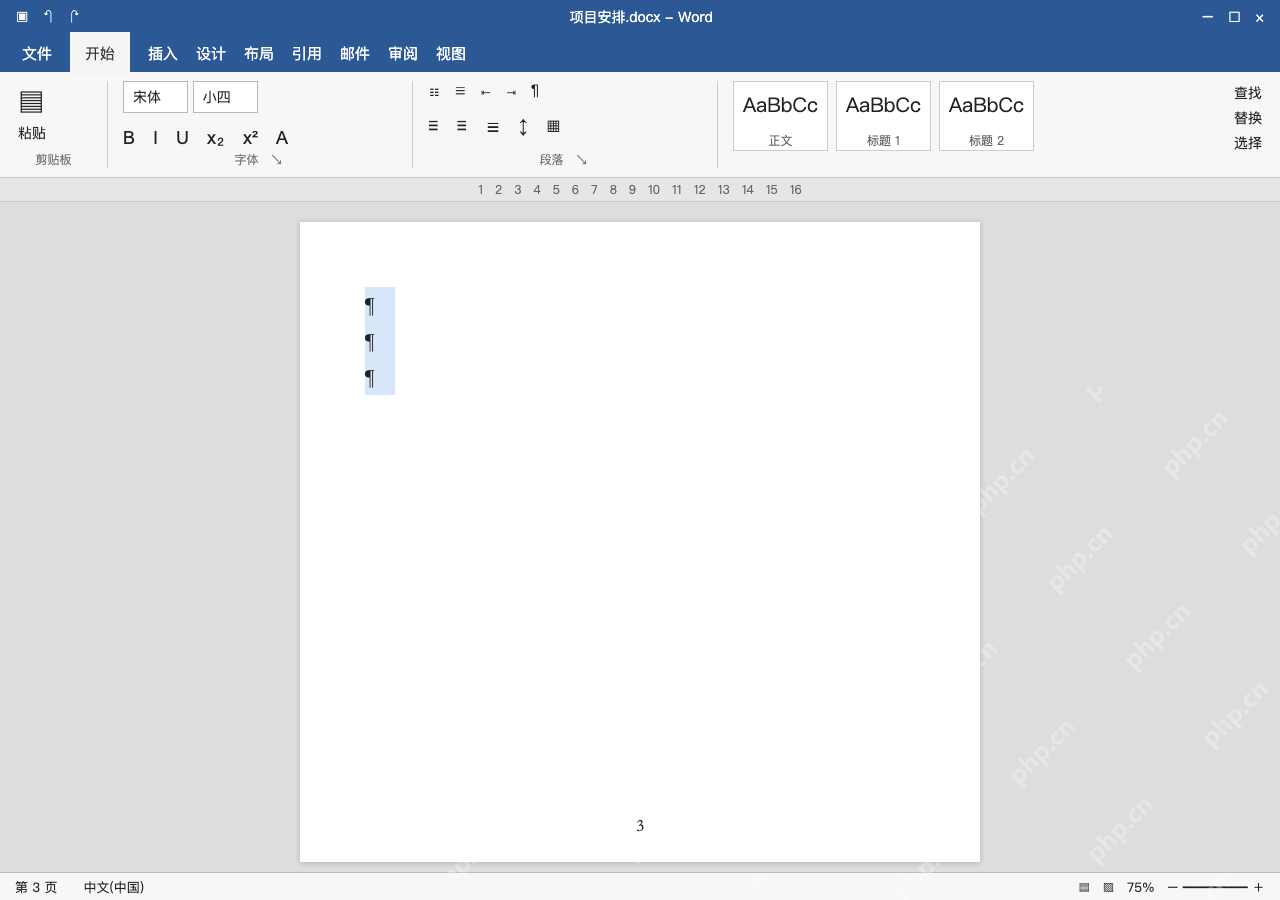
原因1:多余回车,选中空段落删除
按 Ctrl+Shift+8 显示编辑标记,空页上的多个空段落,确认没有正文内容后直接按Delete删掉。要是空段落是表格后面必须留的尾段,就转去对应方法处理,别往前吞掉表格或者正文。
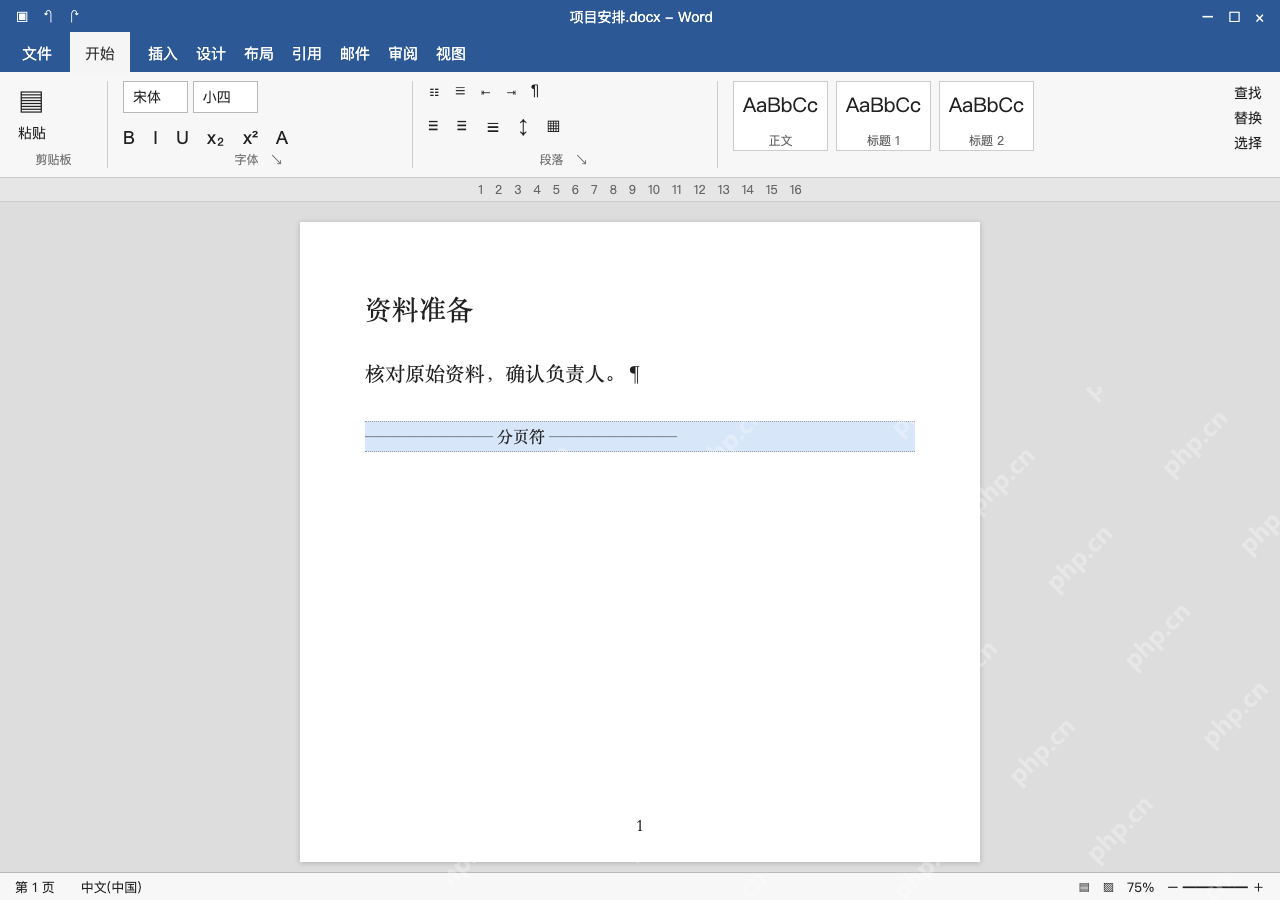
原因2:手动分页符,只删除该标记
“资料准备”后面藏了手动分页符,把光标移到这个标记前面选中,按Delete删掉就行。删完看后面内容自动回流,核对文字顺序没问题就好,注意分节符(下一页)和它不是同一种对象,别看见换页标记就乱删。
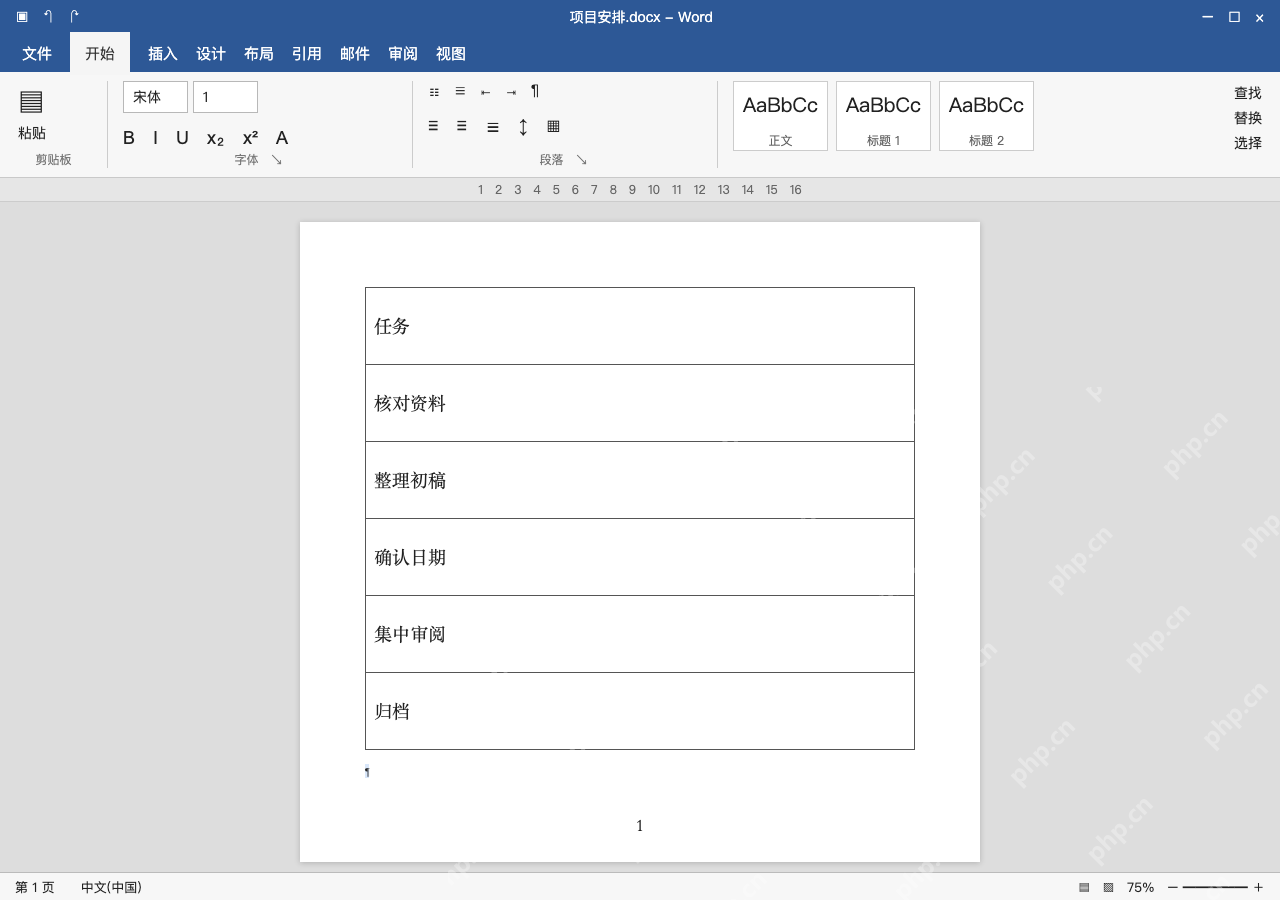
原因3:表格尾段撑页,缩小尾段占位
选中表格后的段落标记,把字号改为 1,再核对段前段后间距和行距。表格内容不用缩小,这个尾段标记没法彻底删掉,也不用删表格最后一行腾位置。

原因4:分节起始方式,先看空页是否用于装订
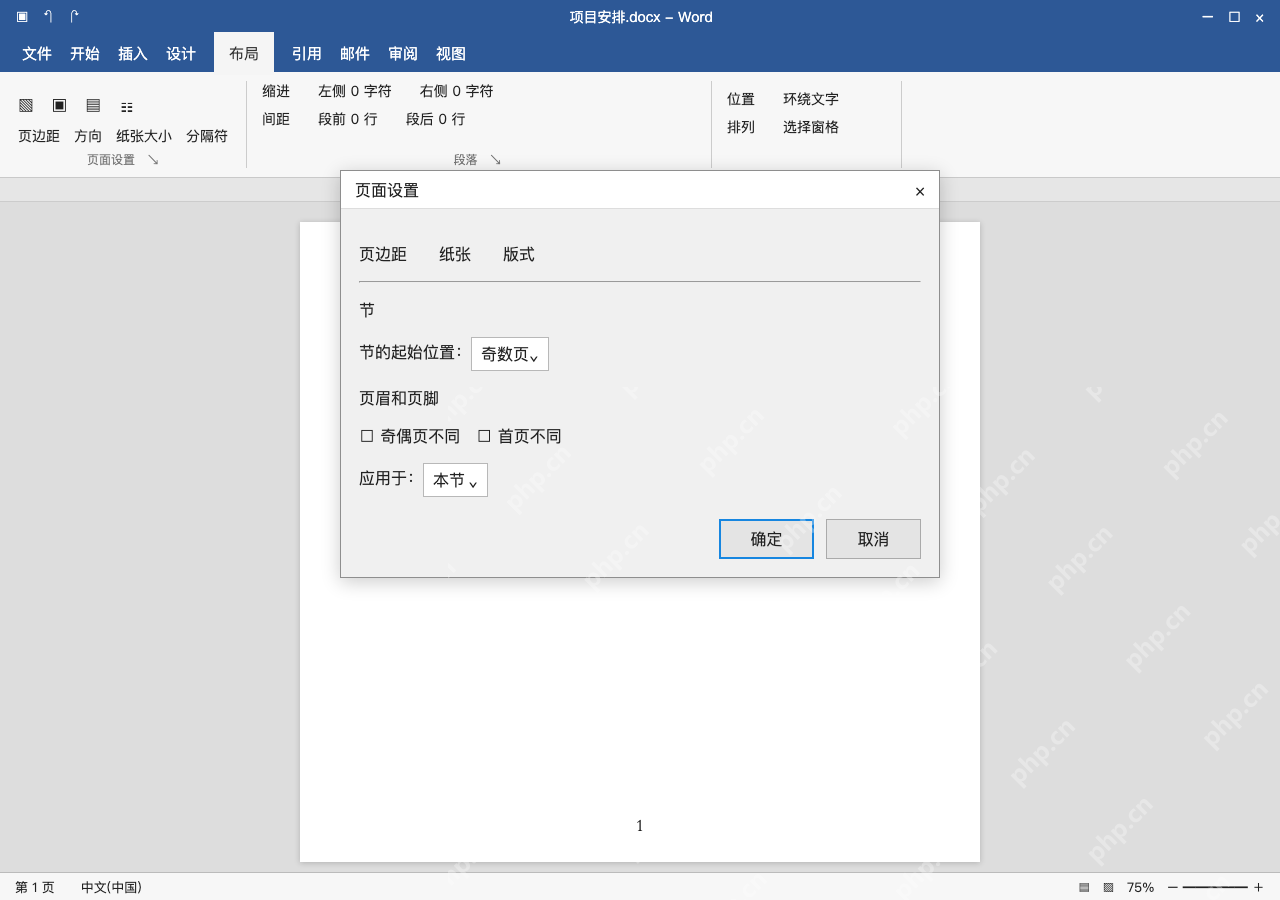
需要从奇数页或偶数页起新节时,Word 可能自动多出一张空白页。打开“页面设置→版式”,看到节起始位置设为“奇数页”的话,先确认你不需要这种装订安排,再按需改为下一页或连续,改完核对前后节格式没问题。
原因5:段落分页属性,检查段前分页
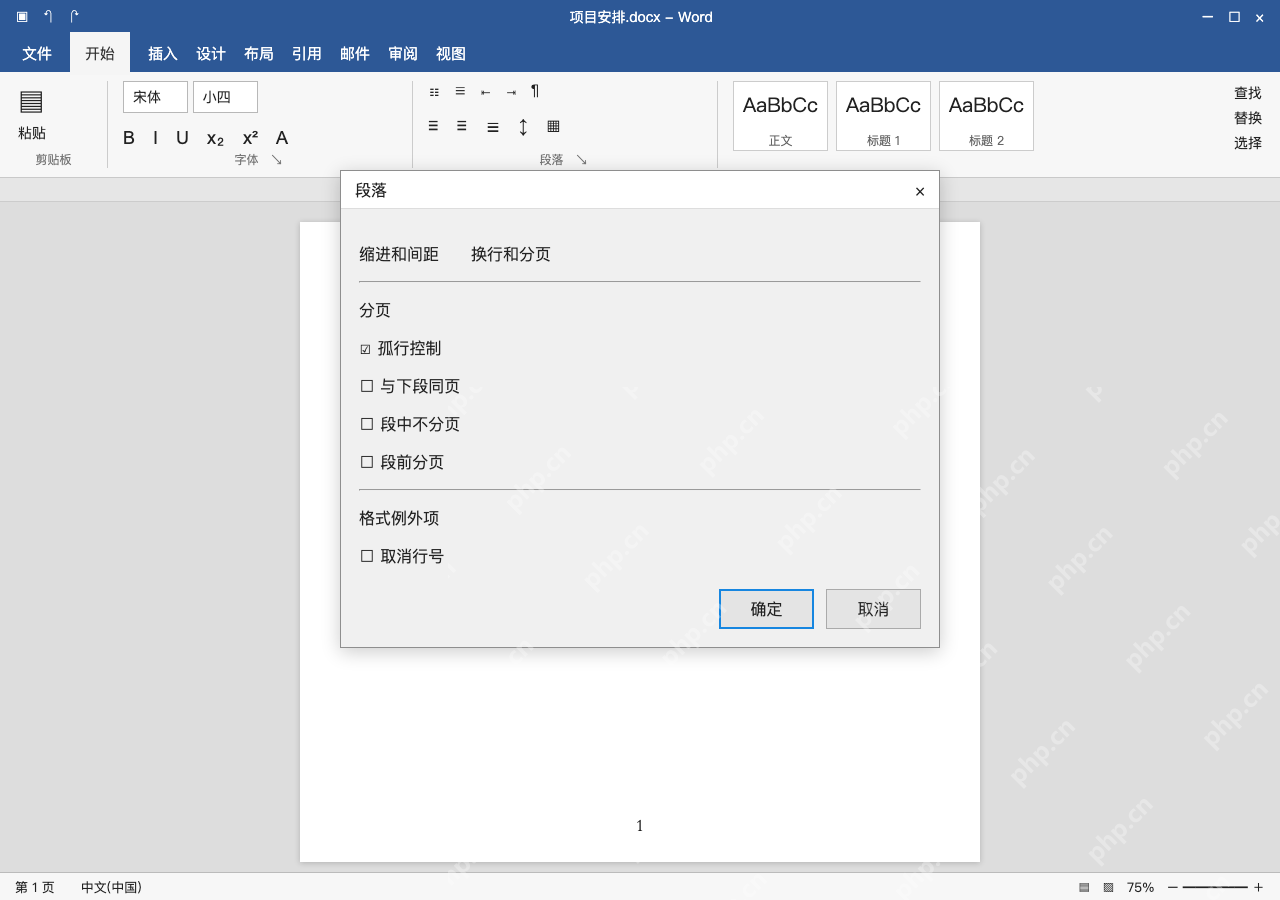
前面的手动标记都排查完还找不到问题,就选中空白页后面的段落,打开“段落→换行和分页”,查看段前分页、与下段同页及段中不分页。图中段前分页未勾选,只能先排除这一项;其他分页属性仍需逐项核对。要是你自己的文档里这个选项已勾选且不需要强制换页,取消勾选就好。
内容自动排到下一页不一定是空页错误,逐项调整完可以开打印预览检查一遍,再存个副本,别一次性清除全文所有段落属性。