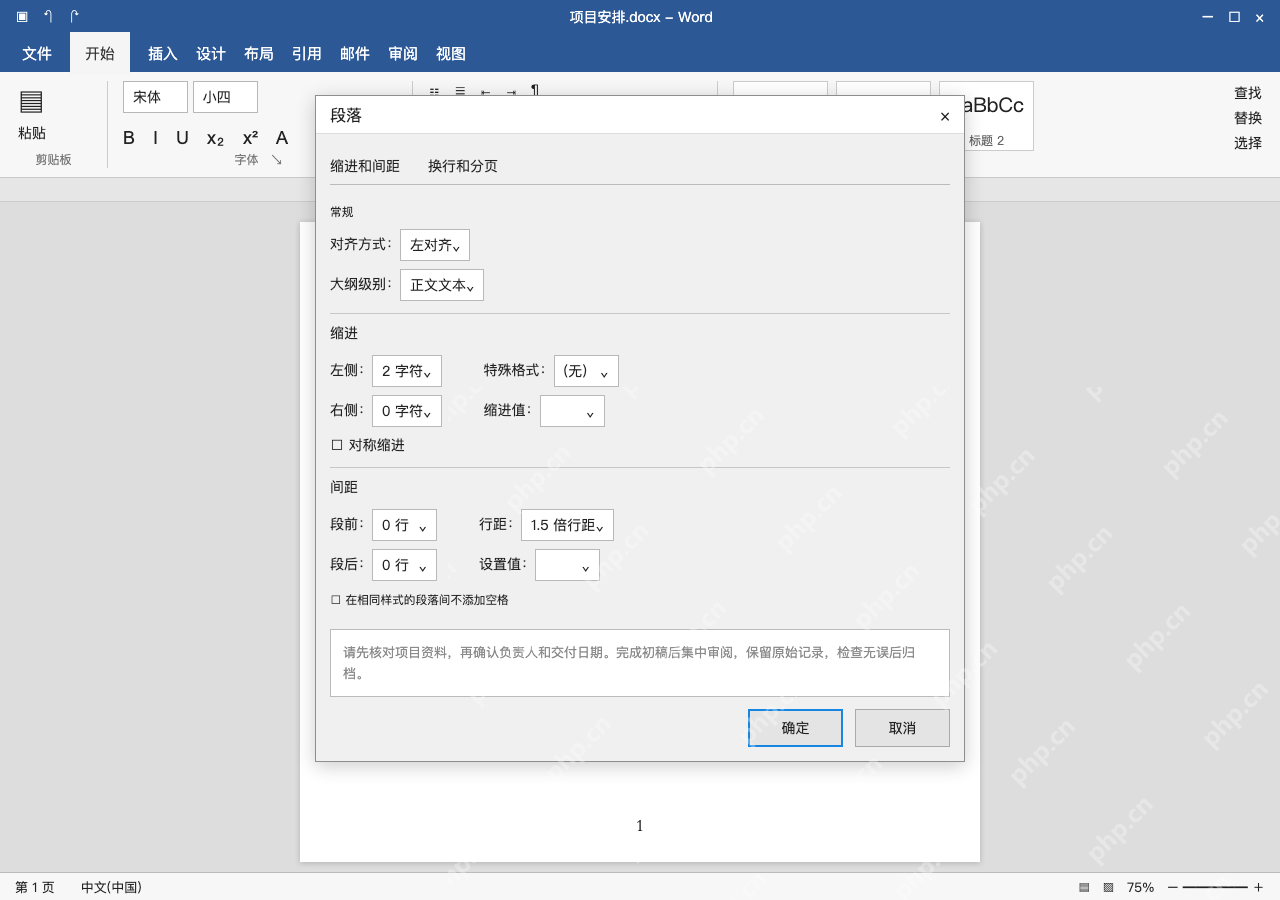
word调缩进很简单,先选中目标段落,再进段落窗口设置:正文常用首行缩进,参考条目常用悬挂缩进,要整段往内挪就调左侧或右侧。下面用windows桌面版演示三种独立设置,统一用2字符当练习值,不用在同一段上叠加操作。缩进和页边距不同,之前手动敲过空格或tab要先清理,避免和段落参数叠加,越调越对不齐。
第1步:先选中要调整的段落
拖动选中要修改的正文段落,别把标题划进选区。选好后点顶部「开始」选项卡,找到段落组右下角的小箭头点开段落窗口,切到「缩进和间距」标签页。整段缩进效果全由段落参数控制,不用在每个换行位置手动加空格。
先看左侧、右侧和特殊格式的当前数值。选中多个段落时留意有没有混合设置,没确认选区范围别直接修改,不然会误改全文的标题、列表和正文格式。
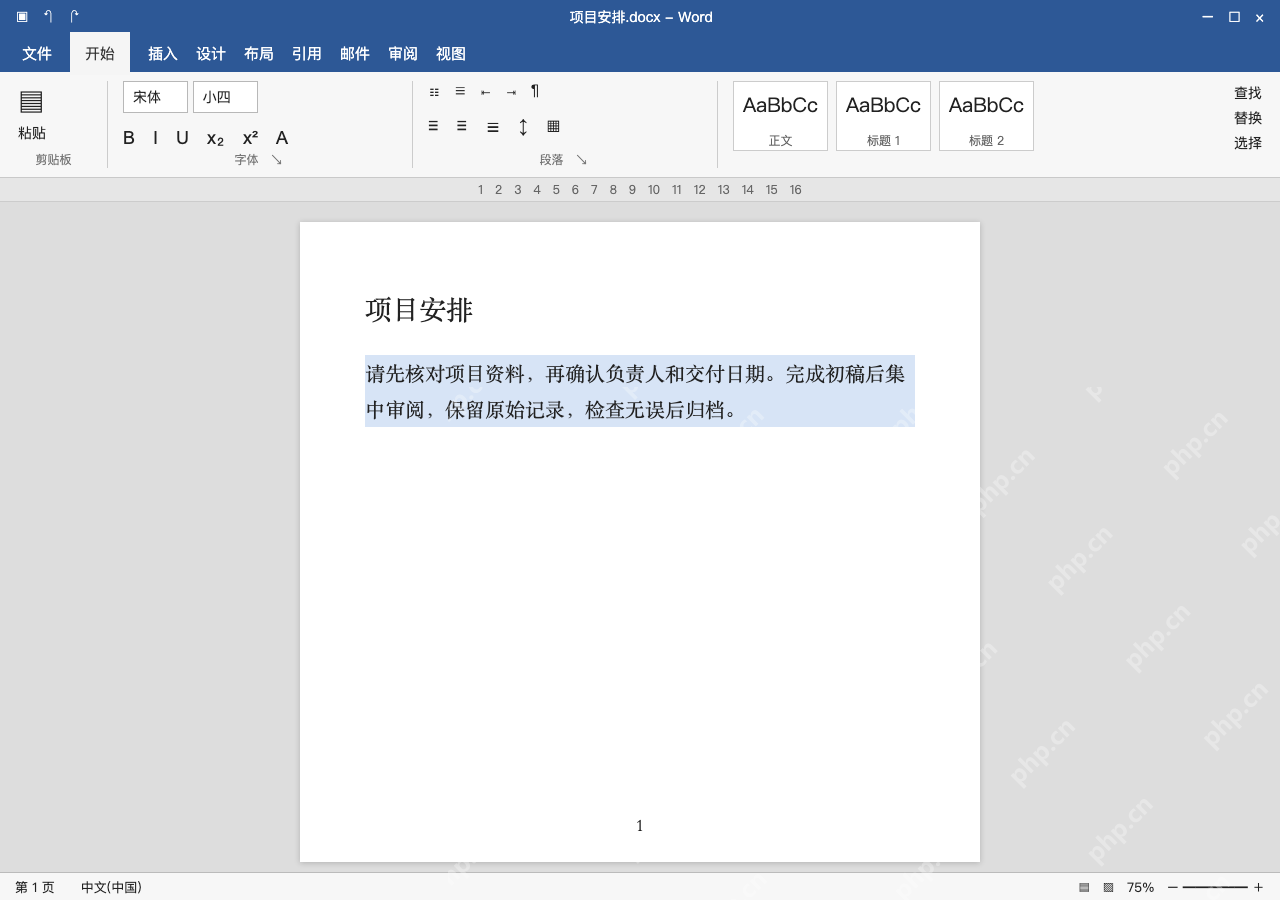
第2步:只缩第一行,选择首行缩进
在「特殊格式」下拉菜单选「首行缩进」,缩进值设为2字符,左侧和右侧保持0,再点确定。首行参数单独设置完,后续自动换行的内容都会从段落左边界开始排布。
不用额外敲两个空格凑缩进。第一行偏移还是过多时,检查原来有没有留Tab、多余空格或列表编号,还要确认单位是字符而非厘米,别误以为数字相同缩进距离就一样。

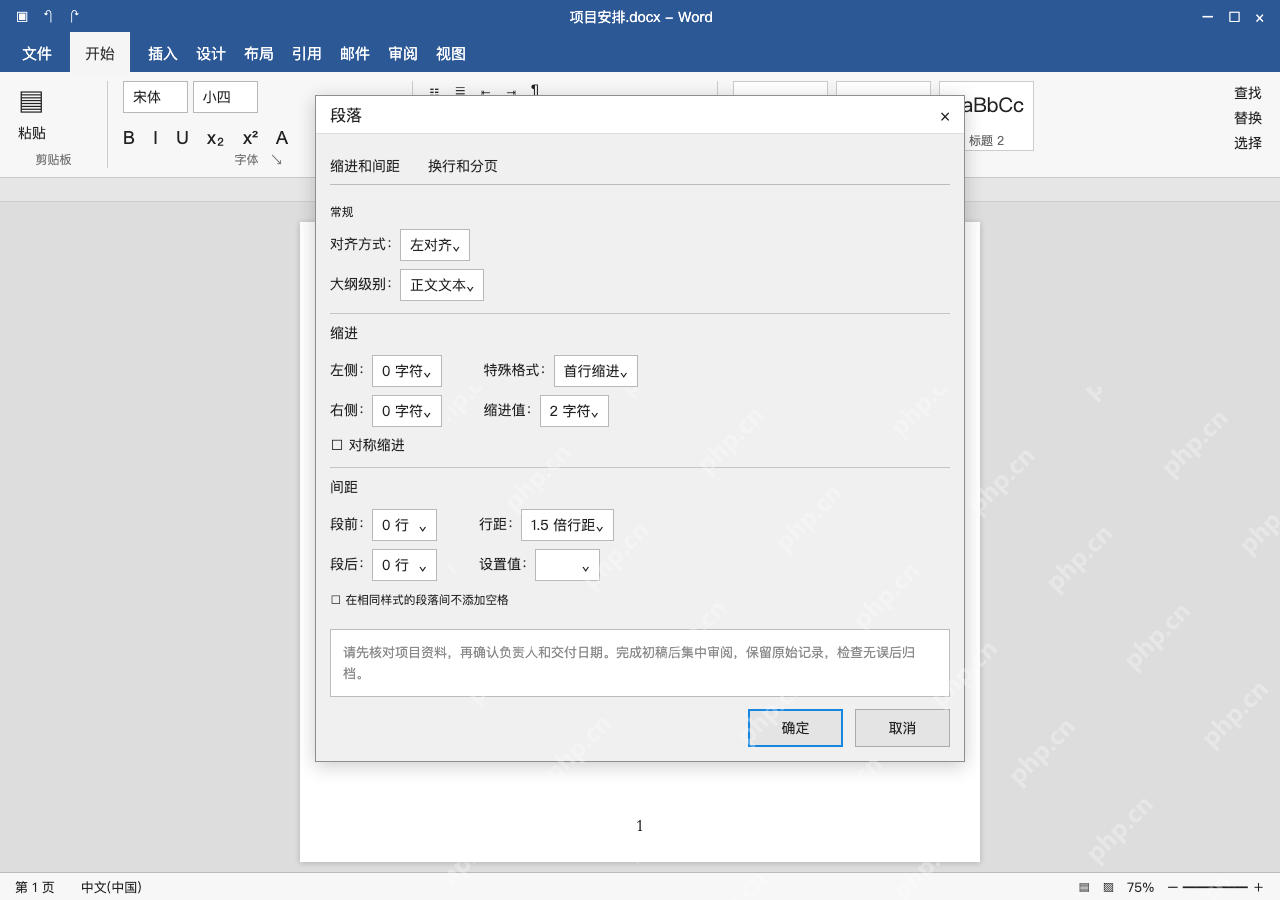
第3步:第二行起向内缩,选择悬挂缩进
参考文献等条目可将特殊格式改为「悬挂缩进」,本例缩进值2字符,左右仍为0。这是独立的悬挂设置,不是在首行缩进基础上叠加,确认后第一行靠左,第二行及以后的内容都会缩入。
每条条目要保持一个段落,让Word自动换行。要是每一行都手工回车拆成独立段落,悬挂效果就没法对应同一条内容,设置前先检查段落边界。
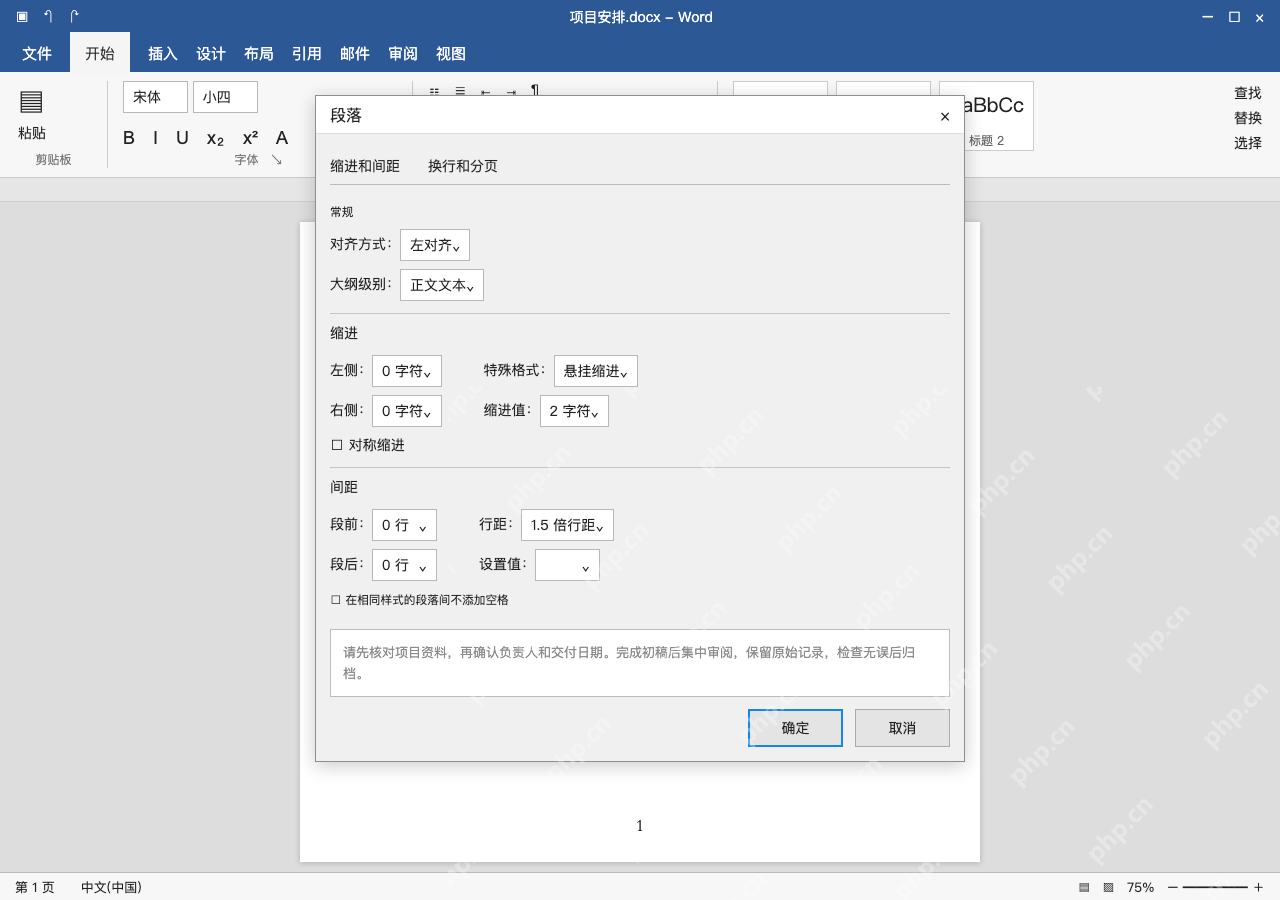
第4步:整段一起向内,调整左侧缩进
要让整个段落向右移,把特殊格式设为「(无)」,左侧改为2字符、右侧保持0,再点确定。左侧参数控制整段位置,设置完每行都向内移动,不会改变整张纸的页边距。
段落要容纳在版心内,左右都缩进会缩短可用行宽。设置后检查换行、对齐和相邻段落格式,需要恢复时在同一窗口把相关缩进改回实际要求,别靠反向补空格凑位置。