


ccleaner 启动很慢时,先把软件更新到官网当前版本并重启电脑,再排查联网检查、安全软件扫描和 ccleaner 7 后台服务。不要直接结束服务或长期关闭防护;如果服务设置正常仍持续卡顿,可用官方安装包覆盖修复。
先更新软件并判断慢在哪个阶段
打开 CCleaner 后进入设置或更新页面,先确认是否有新版本。2026 年 10 月 27 日官网构建页显示 Windows 免费版当前为 7.12.1526;后续版本可能变化,应以官方页面为准。更新后重启 Windows,再记录从双击图标到主界面可操作所需的时间。
如果断网时明显更慢,可能与许可证、功能状态或更新检查等待有关;如果只在首次启动慢,也可能是安全软件正在扫描新安装的程序。先恢复网络并给首次初始化留出时间,不要连续重复点击图标。

界面长时间不可用时检查后台进程和服务
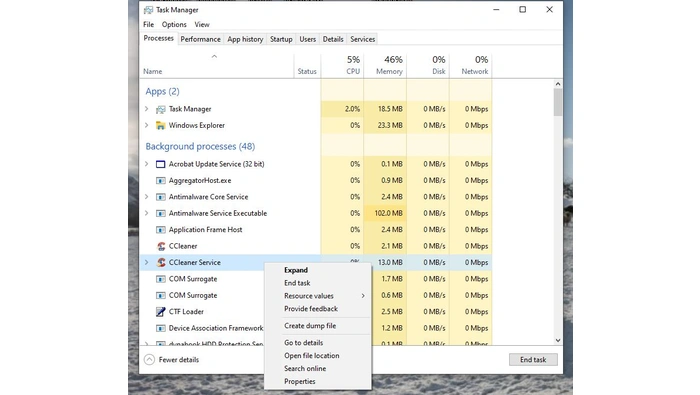
如果 CCleaner 7 已打开但长时间不可操作,先在任务管理器中查看 CCleaner Service 是否存在,以及 CPU、磁盘和网络占用是否仍在变化;再按 Win+R 输入 services.msc,找到名称含 CCleaner 的服务。官方社区针对 7.x 无响应问题的排查建议是把启动类型设为“自动”,并确认服务状态为“正在运行”。
若服务已停止,先点击启动;若正在运行但界面仍卡住,可重启该服务后再打开软件。不要删除服务,也不要把它长期设为禁用,否则 CCleaner 7 的界面和功能可能无法正常初始化。
排除安全软件冲突并覆盖修复
打开任务管理器观察启动期间的 CPU、磁盘和网络占用,再查看 Windows 安全中心或第三方安全软件是否正在扫描 CCleaner。可以在保持安装包来源可信的前提下做一次短时对比测试,测试结束立即恢复防护,不要直接把整个安装目录永久加入白名单。
服务已自动运行、网络正常却仍然启动很慢时,从官网重新下载当前安装包,退出 CCleaner 后覆盖安装到原目录并重启。覆盖安装仍无效,再收集版本号、Windows 版本和启动日志提交官方支持。















