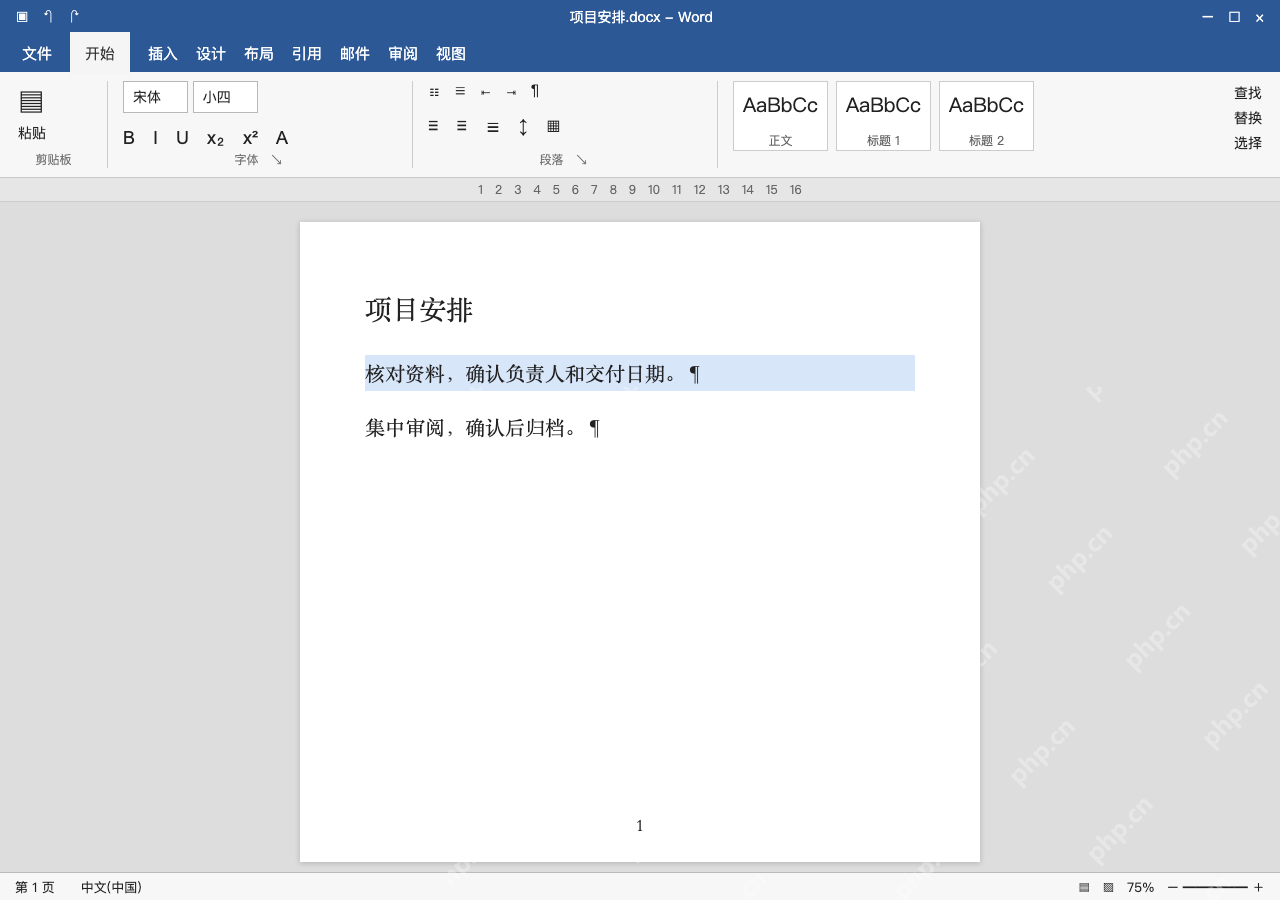
word统一段落格式,长期反复用的正文先套同一样式,少数段落临时调外观用格式刷,全文散着的同类错误格式用格式替换。三种方法按需选,不用全走一遍。操作前先存副本,标题和正文分开处理;替换前先试改一处,别把用来提示风险的红字误改掉。
方法1:给同类段落应用同一个样式
选中要统一的正文段落,在“开始”的样式库点击“正文”。选区别包含标题“项目安排”,所有正文按同个规则处理;要统一改外观就右键该样式选“修改”,再设置字体与段落参数。
修改样式后所有应用该样式的段落都会同步变动。个别段落格式仍不对,先检查它的直接格式和样式归属,别把标题一并改成正文,也别勾选自动更新碰运气。
方法2:用格式刷复制一个正确段落的格式
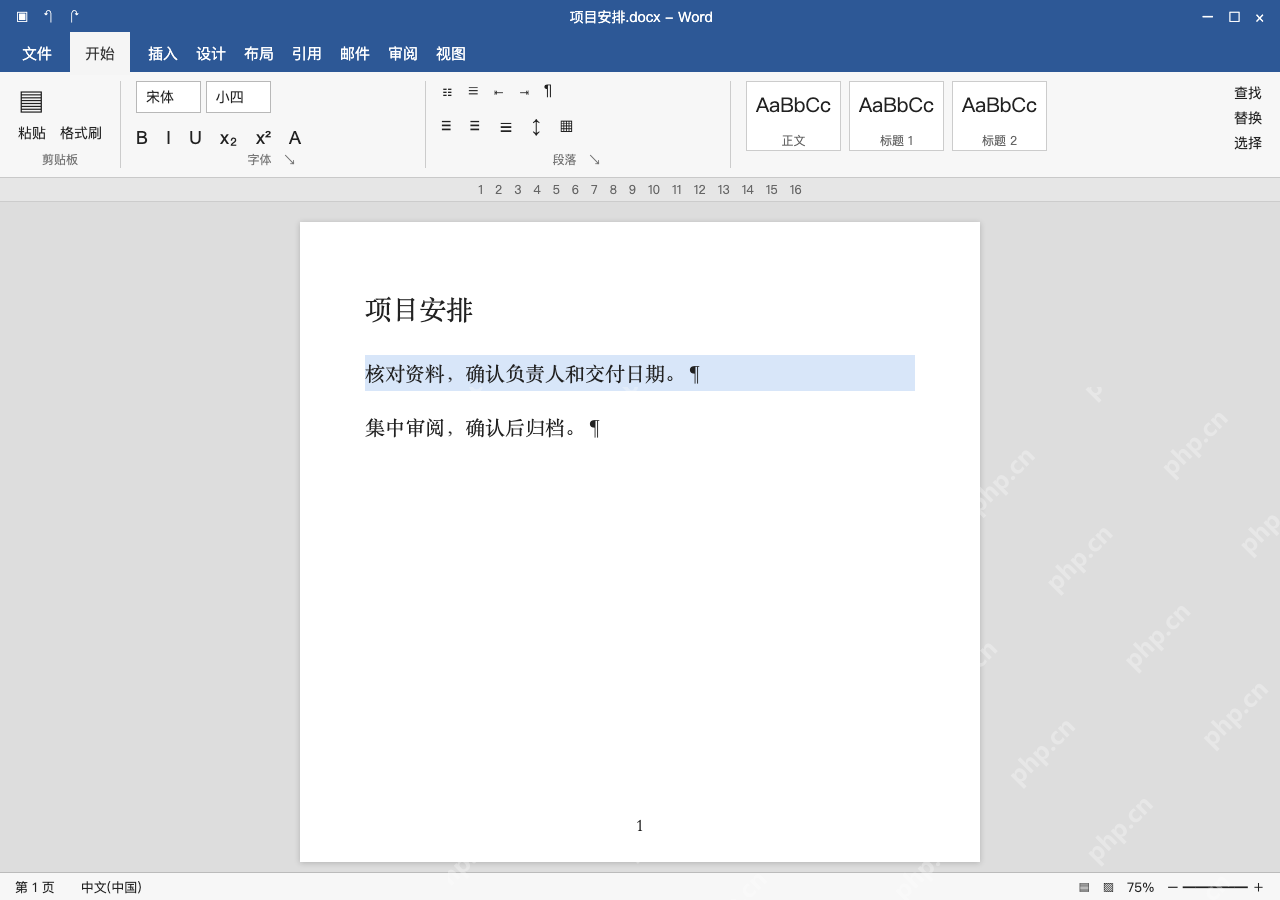
先点进已经排好的源段落,再点“开始→格式刷”,拖过目标段落。要复制整段的缩进、间距和对齐效果,选择时要包含段落标记;只刷文字片段就只会修改字符外观。

操作前先确认源段本身格式正确。连续刷多处可以双击格式刷,完成后按Esc退出;格式刷只复制当前选中的格式,源段后续再改也不会让目标内容自动联动。
方法3:按格式查找,先验证一处替换
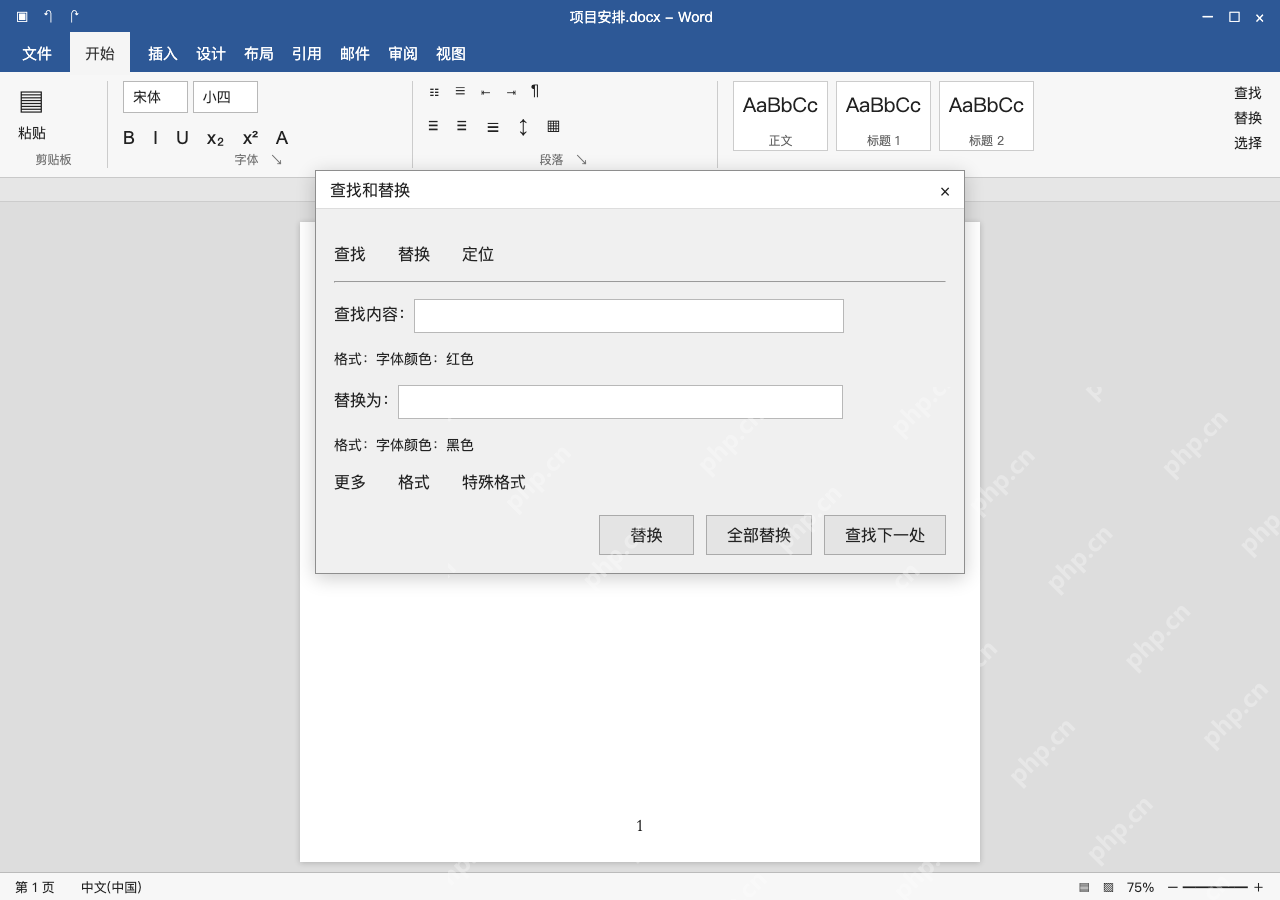
按Ctrl+H调出替换面板,展开“更多”,分别在查找与替换的格式设置中指定字体颜色:查找红色,替换黑色,两边的文字输入框都留空。先点“查找下一处”定位,再单独点“替换”改一处验证效果。
确认正文中确实不需要保留任何红字,再执行全部替换。结束后清除查找和替换框各自的格式条件,避免下一次普通文字搜索还被颜色限制;格式替换不等于重新建立段落样式。