


在photoshop中利用3d功能为图像添加立体感,操作流程如下:先选定目标图层,再将其转化为3d图层,最后通过调节视角与光源参数完成效果优化。
1、 新建画布后,在PS中导入待处理图片
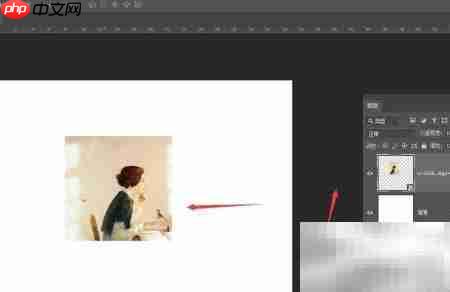
2、 点击顶部菜单栏的“3D”选项,选择“从图层新建3D模型”。
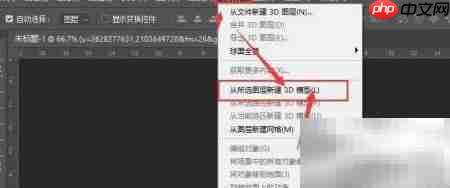
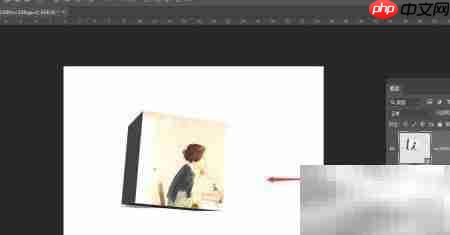
3、 进入3D工作界面后,单击画面中央的模型并按住鼠标拖拽,即可实时预览立体化效果。
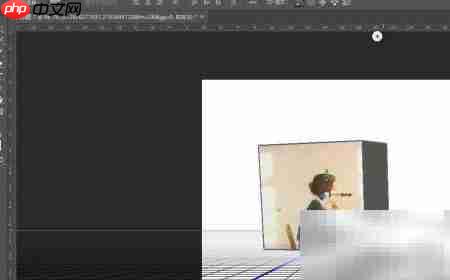
4、 将光标悬停于图像四周的控制点区域,可自由调整模型的俯仰、偏航及翻滚角度。
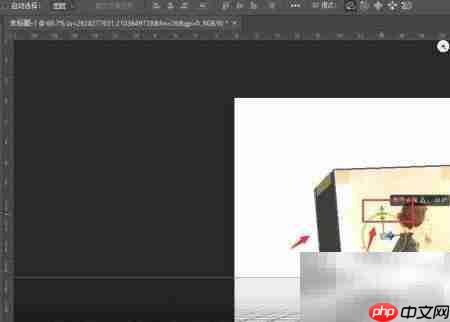

5、 右键点击图层 → 选择“转换为智能对象”,以确保3D编辑过程中的非破坏性操作,最终呈现更具真实感的三维视觉表现。
6、 创建新画布,载入需处理的原始图像
7、 点击顶部菜单栏“3D” → “从图层新建3D模型”
8、 在3D面板中选中居中显示的模型,按住左键拖动进行视角变换,快速获得立体渲染效果
9、 将鼠标靠近图像边缘的旋转手柄,即可交互式调整三维朝向
10、 将当前图层设为智能对象,保障后续3D修改的灵活性与画质完整性,输出高保真3D图像

















