


在平面印刷领域,adobe illustrator(以下简称ai)是最常用的设计工具之一。不少设计师,尤其是新手,常因pdf保存设置不当,导致印刷成品出现缺字、糊图、套印不准、出血缺失等问题,徒增返工成本。许多新手为图省事直接使用默认pdf导出参数——而这些参数本质上是为屏幕浏览优化的,并不满足印刷工艺的基本要求。
接下来,我们将结合印刷行业的通用规范,系统梳理AI导出印刷级PDF的正确操作流程与关键设置要点。
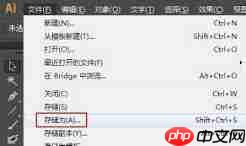
一、导出前的前置参数检查
正式导出PDF前,务必完成以下基础核查,防止“导出即翻车”:
- 确认色彩模式为CMYK:进入「文件 > 文档颜色模式」,确保已设为CMYK。RGB模式色域远超印刷油墨可呈现范围,直接输出将引发显著色偏,尤其在深蓝、亮绿、荧光色等区域尤为明显。
- 全部文字转曲(创建轮廓):执行「文字 > 创建轮廓」,或通过「文字 > 查找字体」逐项排查未转曲字体。这是规避印厂字体缺失、自动替换导致排版错乱、字形变形甚至缺字的最可靠手段。
- 嵌入所有链接图片:在「链接」面板中检查是否有“❌”标记的断链图像;若有,需点击「嵌入」按钮将位图资源固化进AI文件。避免交付时仅发送.ai而遗漏图片文件夹,造成输出空白或低质占位图。
- 核对文档出血设置:进入「文件 > 文档设置 > 出血和Slug」,常规画册、名片、宣传单等标准印刷品建议设为3 mm;包装盒、展架、户外喷绘等大尺寸或模切类项目,则需提升至5–10 mm,以应对裁切公差,防止内容被意外切边。
二、导出PDF时的核心参数配置
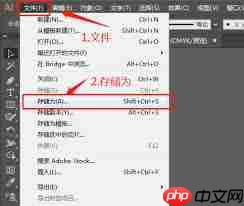
完成上述准备后,点击「文件 > 导出 > 导出为」,格式选择「Adobe PDF (*.pdf)」,进入PDF导出设置界面:
-
「常规」选项卡
- 「Adobe PDF 预设」:优先选择 [PDF/X-1a:2001] ——该标准强制嵌入字体、锁定RGB转CMYK、禁用透明度拼合以外的变量,被绝大多数传统CTP制版系统与胶印设备原生支持;若设计含大量透明度、渐变网格或需保留编辑性(如数码印刷可变数据),则选用 [PDF/X-4:2008]。
- 「兼容性」:设为 Acrobat 4 (PDF 1.3) 即可。过高版本(如PDF 2.0)虽功能丰富,但部分老旧RIP(光栅图像处理器)可能无法识别,反而触发解析失败或白边异常。
-
「压缩」选项卡
- 位图图像:「缩减像素采样」选 「不缩减」;「压缩品质」选 「最高」;「从不将图像转换为灰度」需勾选,以防彩色图片被误转。印刷图像分辨率必须≥300 PPI,网页图(72 PPI)严禁直接置入。
-
「标记和出血」选项卡
- 勾选 「裁切标记」 与 「出血标记」(部分印厂还要求「套准标记」或「色标」,按需添加);
- 「出血」数值须与文档设置严格一致(如3 mm),并确认 「使用文档出血」已启用,否则导出将忽略前期设定;
- 注意:裁切标记位移值应略大于出血值(如出血3 mm,位移设为4 mm),避免标记压在出血边缘被误裁。
三、导出后的验证与风险排查
PDF生成后,切勿立即提交印厂,务必执行以下验证步骤:
- 视觉复核:用Adobe Acrobat Pro打开PDF,启用「叠印预览」与「输出预览」,检查是否存在异常白边、颜色溢出、文字虚化、图片锯齿或裁切线错位;
- 结构复查:重新用Illustrator打开该PDF,确认所有路径是否完整、文字是否仍为轮廓、图像是否清晰无压缩失真;
- 透明度处理:若含阴影、柔光、不透明蒙版等效果,且交付传统胶印,建议在导出前执行「对象 > 拼合透明度」,设定分辨率为300 PPI、矢量/文本设为“保持”,位图设为“栅格化”,避免RIP阶段因透明度未拼合导致网点异常或透底;
- 印厂适配确认:不同印刷服务商对PDF有定制化要求(如指定ICC配置文件、禁用OCG图层、强制嵌入特定字体子集等),导出前务必索取其《印刷文件接收规范》,依规微调。
总而言之,一份合格的印刷PDF,绝非“一键导出”所能达成。它依赖于从设计源头(CMYK+转曲+嵌图+出血)到导出引擎(PDF/X标准+压缩策略+标记完整性)再到交付闭环(验证+沟通+留档)的全流程严谨把控。唯有如此,方能真正规避90%以上的印前驳回与上机事故,让创意精准落地为实物。















