




潮牌设计、赛博朋克风海报、复古vintage视觉中,立体线框文字正成为极具辨识度的潮流元素。无需依赖c4d或blender等专业三维软件,仅用photoshop就能高效产出结构分明、边缘锐利的立体线框字效——零基础新手也能在十分钟内完成,操作轻量、兼容性强,低配设备运行流畅无卡顿。
第一步:新建画布并输入基础文字
启动Photoshop,根据使用场景设置画布尺寸:新媒体配图推荐1080×1440px、分辨率72dpi;印刷用途则设为300dpi。建议先以深色(如#1a1a1a或纯黑)填充背景,便于清晰观察线框轮廓。
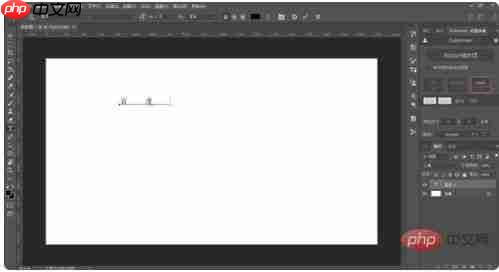
选用横排文字工具(T),键入所需文案。字体推荐粗壮型无衬线体,例如思源黑体Bold、汉仪超粗黑、Futura Bold或Montserrat Black——字体越厚重,后续生成的线框结构越稳定、视觉张力越强;细体易因多次偏移导致边缘虚化或结构松散。调整字号与排版后,右键点击文字图层 →「栅格化文字」,使其转为普通像素图层,为下一步操作铺平道路。
第二步:通过重复变换构建立体厚度
相比PS内置3D功能(易卡顿、参数复杂),本方法更直观可控:
- 按住Alt键拖动原文字图层,复制出新图层;
- 使用键盘方向键(←↑↓→)将副本向单一方向微调1–2像素(如←+↑各1px),确立厚度延伸轴向;
- 按下快捷键「Ctrl+Alt+Shift+T」,系统将自动复制并沿相同方向再次偏移该图层;
- 持续按此组合键,直至堆叠出理想厚度——以字号约500px为例,20–30次即可获得自然渐变的立体纵深感。
完成后,保留最上方的原始文字图层不动,其余所有偏移图层选中 → 右键「合并图层」,得到一个统一的“厚度基底”图层。
第三步:收缩选区,精准提取空心线框
关键一步,决定最终线框的干净度与专业感:
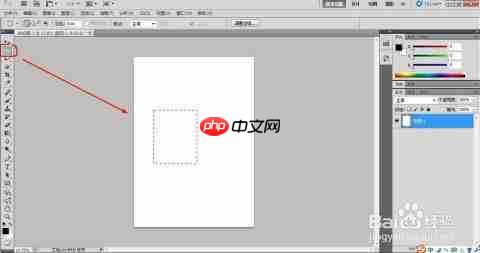
- 按住Ctrl键单击「合并后的厚度图层」缩略图,载入完整文字区域选区;
- 顶部菜单栏 →「选择」→「修改」→「收缩」,输入收缩值(字号500px建议设为2px;若字号达800px以上,可增至3–4px);
- 确认后直接按Delete键清除内部像素,此时厚度部分即转化为镂空线框形态;
- 同样操作应用于顶部原始文字图层:Ctrl点击载入选区 → 收缩相同像素值 → Delete删除中心区域 → 得到正面清晰线框。
进阶小贴士(自由发挥):
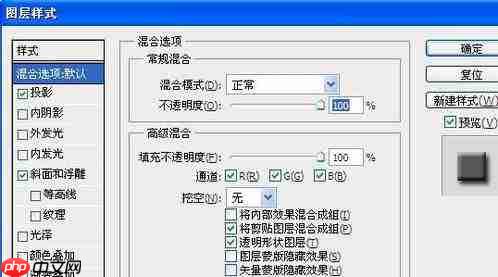
✅ 更换线框颜色:双击线框图层 →「图层样式」→「描边」,自定义颜色、粗细与位置;
✅ 强化立体感:添加「外发光」(不透明度30%、大小3–5px)或「斜面与浮雕」(内斜面+光泽等高线);
✅ 创意升级:在栅格化前,为原始文字添加「描边」(如虚线描边),再执行偏移复制,即可生成动态感十足的虚线立体框;
✅ 风格适配:搭配霓虹渐变、故障纹理、胶片颗粒或Y2K噪点背景,轻松驾驭赛博、酸性、复古等多元语境。
整个流程逻辑清晰、步骤精简,无需记忆复杂命令,也无需安装插件。掌握这一技巧,无论是快速交付客户提案,还是打造个人品牌视觉系统,都能显著提升效率与表现力——现在就打开PS,动手试试看吧!













