




不少photoshop用户都经历过这样的崩溃时刻:连续修改数小时的设计稿,正准备导出时电脑突然蓝屏、ps无响应强制退出,重启后打开软件——空白工作区,历史记录清空,未保存的图层和调整荡然无存。几个小时的心血瞬间归零。其实,photoshop原生内置了「自动存储恢复」机制,只需简单配置,就能为你的创作过程加装一道关键的数据保险。
为什么要优化自动存储恢复间隔?
Photoshop安装后的默认恢复间隔通常为10分钟。这一设定虽兼顾通用性,却未必匹配你的实际工作节奏。若崩溃恰好发生在第9分59秒,你将丢失近10分钟内所有操作;而若将间隔盲目设为1分钟,在处理3GB+的多图层合成文件时,频繁写入临时恢复数据会显著拖慢响应速度,引发卡顿、画笔延迟甚至后台存储失败。因此,科学设置间隔,本质是在数据安全性与运行流畅性之间找到动态平衡点。
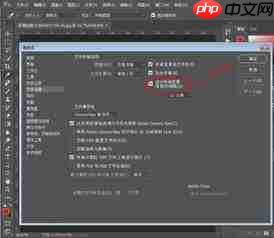
Photoshop设置自动存储恢复间隔的详细步骤
该路径在主流版本(CC 2018 至 2025)中高度一致:
- Windows 用户:启动Photoshop → 点击顶部菜单栏「编辑」→ 下拉到底部选择「首选项」→ 在弹出窗口左侧导航栏点击「文件处理」;
-
macOS 用户:启动Photoshop → 点击顶部菜单「Photoshop」→ 选择「首选项」→ 「文件处理」;
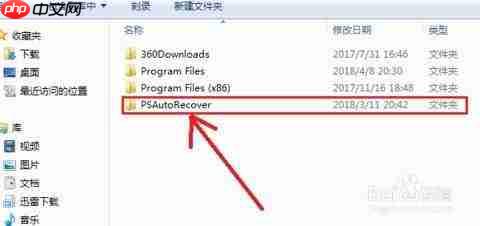
进入「文件处理」面板后,定位至「文件存储选项」区域,勾选「自动存储恢复信息的间隔」复选框,右侧可直接输入数值(支持1–60分钟),输入完成后点击「确定」即可生效。无需重启软件,新设置将在下一次自动触发时机即时启用。当异常退出后再次启动Photoshop,系统将自动检测AutoRecovery目录并弹出恢复提示,文件名后缀标注“恢复的”,可一键加载继续编辑。

不同工作场景下的推荐间隔建议
✅ 轻量级设计任务(如UI图标、社交媒体配图、A4尺寸海报):
文件体积普遍小于500MB,I/O压力小,建议设为2–5分钟,最大限度压缩潜在损失窗口。
✅ 中高负载项目(如电商主图合成、品牌VI延展、100+图层包装稿):
单文件常达1–3GB,建议设为10–15分钟,兼顾稳定性与效率,避免后台存储抢占渲染资源。
⚠️ 重要提醒:自动恢复 ≠ 自动保存。它仅生成临时.ps b格式快照用于崩溃重建,不会覆盖或替代你手动保存的.psd源文件。再可靠的设置也替代不了「Ctrl+S / Cmd+S」的肌肉记忆——把随手保存变成本能,才是对抗意外最坚实的防线。花90秒完成这次配置,未来可能帮你省下不止一个通宵重做。















