

讲师中心 微信公众号
AI工具推荐 视频效率加速

电脑防眩光设置在哪个菜单中

陌雪大大_4681

陌雪大大_4681

发布时间:2026-10-23 11:39:25

|

170人浏览过

|

来源于php中文网

原创

防眩光需从系统色温、硬件滤光、物理参数和环境协同四路入手:开启Windows夜灯(强度75%、按日落日出计划)、关闭显示器动态增强功能、启用硬件级低蓝光模式(日常选Level 2)、调亮度至45%–55%、对比度设65–75,并消除环境直射光。
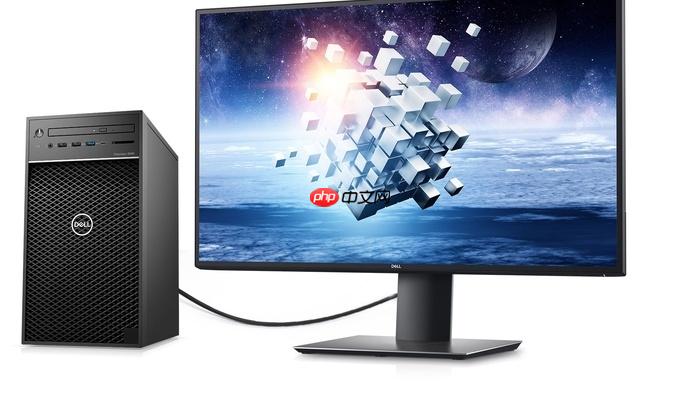
电脑防眩光设置在哪个菜单中

您正盯着电脑屏幕感到刺眼、反光、看不清文字,甚至眼睛发酸流泪——这通常不是屏幕本身问题,而是环境光在玻璃面板上形成镜面反射,或显示器默认高亮度与高对比度叠加环境光源造成的眩光干扰。防眩光不是调一个开关就能解决的事,它需要从系统色温、硬件滤光、物理参数和环境协同四路入手。

通过Windows夜间模式降低色温缓解眩光

色温偏暖能削弱短波蓝光的穿透刺激感,让屏幕光更“柔”,直接减轻瞳孔频繁收缩带来的疲劳性眩光。

按下Win + I打开设置 → 点击【系统】→ 选择【显示】→ 向下滚动到“亮度和颜色”区域 → 找到“夜灯”开关并开启。

点击“夜灯设置” → 将“强度”滑块拖至75%位置(微软可访问性实验室实测值,文字清晰度与蓝光衰减平衡点)→ 在“计划”中勾选“根据日落和日出时间打开和关闭”。【若定位不准,请先确认Windows位置服务已开启,否则日落时间可能延迟1–2小时】

这一步操作起来很简单,直接点一下就生效,但要注意:【它只改变色温,不调节亮度】,所以若当前屏幕过亮,需额外手动调低亮度滑块,否则暖色调反而加重眩光。

用显示器OSD菜单关闭动态增强类功能

很多“眩光感”其实来自显示器自动开启的“动态对比度”“智能亮度”“HDR自动模式”——这些功能会强行拉高亮部、压暗暗部,在窗口边缘或白色背景上制造刺眼光斑。

按下显示器右下角标有“Menu”或三横线图标的实体按键,调出OSD菜单。

用方向键进入【图像设置】→ 找到“动态对比度”“智能亮度”“HDR模式”或“Auto Light Sensor”选项 → 按确认键逐一设为【关闭】。

再进入【色彩】子菜单 → 将“色温”设为6500K(标准D65)或5000K(暖白),避免使用“冷色”“鲜艳”等预设模式——这些预设普遍抬高蓝通道增益,加剧视觉冲击。

硬件级低蓝光模式启用(绕过系统直控背光)

此方法不依赖显卡驱动,直接降低LED背光中415–455nm波段的原始输出能量,从源头减少引发眩光的高能光子数量,滤光效率达65%以上。

方法一:通用路径
按下显示器Menu键 → 方向键进入【图像设置】→ 找到“低蓝光”“Eye Care”或“Reading Mode” → 按确认键启用 → 选择Level 2(日常办公)或Level 3(夜间写作)。

方法二:快捷切换(限AOC AGON、戴尔UltraSharp等型号)
长按显示器OSD菜单键3秒 → 直接唤出预设模式轮播界面 → 用左右键快速切换【办公】【阅读】→ 确认后即刻生效。

【日常办公选Level 2,夜间写作选Level 3】;Level 4虽过滤更强,但会导致灰色文本泛黄、图标细节模糊,影响阅读准确度。

同步调整屏幕基础物理参数

第一步:在桌面空白处右键 → 选择“显示设置” → 向下滚动至“亮度与颜色”部分 → 将“亮度”滑块调整至45%–55%;若环境较暗,可进一步降至35%。

第二步:进入显示器物理按键菜单 → 将“对比度”设为65–75 → 关闭所有自动增强类功能(如前文所述)。

第三步:检查显示器表面是否为镜面屏。若是,建议加装防眩光磨砂膜;若已是雾面屏但仍有强反光,说明环境中有直射光源(如台灯照屏幕、窗户光斜入),请调整坐姿或遮挡光源。

热门AI工具

更多
Atoms
Atoms Hot

Atoms是一款AI智能体工具,第一支自动构建真实业务的 AI 团队。

PixTV
PixTV Hot

PixTV是一款面向AIGC内容创作的AI视频生成工具。

豆包大模型

豆包大模型是一款由字节跳动推出的企业级大语言模型服务平台。

讯飞绘文

讯飞绘文是一款由科大讯飞推出的一站式 AIGC 内容运营平台。

音述AI
音述AI Hot

一款AI音频处理工具,主要用于音述AI是一个以“用声音述说故事”为核心的 AI 音乐创作与声音分享社区,适合需要提升相关任务效率的用户。

VibeKnow
VibeKnow Hot

一款AI视频创作工具,主要用于全球首个AI知识视频创作平台,文档、文章、网页,一键生成视频,适合需要提升相关任务效率的用户。

立刻MV
立刻MV Hot

立刻MV是一款AI文本写作工具,AI 音乐视频(MV)创作工具。

DeepSeek

DeepSeek是一款面向对话、写作、编程和推理场景的AI大模型工具。

WorkBuddy

一款AI办公效率工具,主要用于腾讯云推出的AI原生桌面智能体工作台,适合需要提升相关任务效率的用户。

相关专题

更多
Gradle插件开发入门教程
Gradle插件开发入门教程

本专题介绍Gradle插件开发的基本流程,涵盖插件类编写、自定义任务注册、扩展参数设计和插件应用方法,帮助你理解插件如何组织构建逻辑,减少多个项目之间的重复配置。

0

2026.10.22

Gradle Wrapper配置教程
Gradle Wrapper配置教程

本专题介绍Gradle Wrapper的基本作用,涵盖文件组成、生成方法、版本配置和任务调用,帮助你理解项目如何使用指定的Gradle版本,减少不同开发环境带来的构建差异。

0

2026.10.22

Golangci-lint检查器使用教程

本专题整理Golangci-lint常用Linters的用途与配置方法,覆盖错误处理、无效代码、安全、复杂度、命名和依赖检查,帮助项目合理选规则。

0

2026.10.22

Gradle怎么构建Java项目
Gradle怎么构建Java项目

本专题介绍Gradle Java项目构建方法,涵盖Java插件配置、依赖声明、源码编译、测试执行和打包检查,帮助你理解各阶段的任务关系,逐步完成项目构建。

0

2026.10.22

PHP时间戳漏洞修复教程
PHP时间戳漏洞修复教程

本专题汇总PHP常见时间戳漏洞,包括2038年溢出、时区漂移、时间戳伪造、重放攻击、时间盲注与日志审计失效等,并给出升级64位环境、使用 DateTimeImmutable、统一UTC、严格超时校验、预处理绑定、hash_equals 比对等修复方案,帮助开发者快速排查和加固时间相关代码。

0

2026.10.22

Golangci-lint配置文件与规则设置

本专题聚焦Golangci-lint YAML配置文件,讲清运行参数、规则启停、目录排除、问题过滤及严重级别设置,便于团队统一检查标准。

0

2026.10.22

Golangci-lint安装与入门教程

本专题讲解Golangci-lint的安装、初始化、基础命令和首次代码检查,覆盖本地环境、Docker及多平台用法,帮助Go开发者快速上手。

0

2026.10.22

PHP2Shell高危漏洞修复教程
PHP2Shell高危漏洞修复教程

PHP2Shell漏洞是什么,哪些PHP版本和运行环境会受到影响,服务器应该如何检测与修复?本专题提供版本自查脚本、Linux与Docker升级命令、PHP-FPM和Apache排查步骤,以及修复验证、临时缓解和应急响应方案。

60

2026.10.22

剧云人物设定与关系管理教程
剧云人物设定与关系管理教程

本专题介绍剧云人物设定与关系管理,讲解角色小传、性格职业、人物目标、背景资料和关系网络的创建及维护方法。

0

2026.10.22

热门下载

更多
网站特效
/
网站源码
/
网站素材
/
前端模板

精品课程

更多
热门推荐
/
最新课程
关于我们 免责申明 举报中心 意见反馈 讲师合作 广告合作 最新更新
php中文网:公益在线php培训,帮助PHP学习者快速成长!
关注服务号
PHP中文网订阅号
每天精选资源文章推送

Copyright 2014-2026 https://www.php.cn/ All Rights Reserved | php.cn







