


开启防眩光功能后画面变暗是因该功能通过降低反射率、抑制高光及压低亮度来减少环境光干扰,导致主观亮度下降20%–40%,文字发灰、色彩发闷、深色细节丢失,属正常光学处理结果。
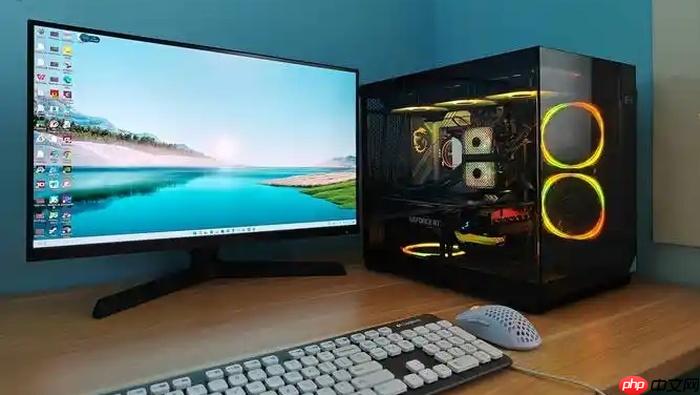
电脑开启防眩光功能后画面变暗,是因该功能通过降低屏幕反射率、抑制高光溢出及压低整体亮度来削弱环境光干扰,但常导致主观亮度下降20%–40%,文字发灰、色彩发闷、深色界面细节丢失——这不是故障,而是光学处理与显示输出的强制联动。
确认是否真为“防眩光”而非其他自动调光机制
防眩光(Anti-Glare)本身是显示器物理涂层或面板结构特性,不可开关;用户实际触发的是系统级“防眩光模式”“低蓝光护眼”“智能亮度”等软件功能。先排除误判:
1、按Win + I打开设置→系统→显示→检查“夜间模式”“自动调整亮度”“通过优化显示的内容和亮度来帮助提高电池电量”三项是否全部关闭;
2、若已关闭仍偏暗,说明当前生效的是显卡驱动内置的防眩光增强策略(如Intel的Display Power Saving Technology、AMD的Vari-Bright),或显示器OSD中启用的“Low Blue Light”“Eye Saver”“Flicker-Free”等预设模式。
【关键前提】必须先关掉所有软件层自动干预,否则后续手动调节会被实时覆盖。
禁用显卡驱动中的防眩光关联功能
显卡控制面板常将“防眩光”与背光压制、动态对比度压缩捆绑实现,需按芯片品牌精准关闭:
方法一:Intel核显用户
1、右键桌面空白处→选择“英特尔显卡控制中心”;
2、左侧导航栏点“电源”→在“使用电池”和“接通电源”两个配置页中,分别将【显示器节电技术】设为“禁用”;
3、若选项为灰色不可调,说明驱动未正确加载,需前往设备管理器→显示适配器→右键Intel显卡→“更新驱动程序”→选“自动搜索”。
方法二:AMD独显/核显用户
1、右键桌面→“AMD Radeon 设置”→右上角齿轮图标→“显示器”;
2、找到【Vari-Bright】→切换为关闭;
3、再进入“图像”→“颜色”→确认【Color Depth】设为“8 bpc”,避免高位深压缩引发暗部塌陷。
方法三:NVIDIA用户
1、右键桌面→“NVIDIA 控制面板”→左侧“显示”→“调整视频颜色设置”;
2、顶部下拉选择“在数字彩色显示器上”→勾选【使用NVIDIA颜色设置】;
3、将“亮度”滑块向右微调+5~+8,同时把“伽马”从默认2.2改为【2.0】——伽马值降低可显著提升中间调明度,缓解防眩光带来的灰蒙感,且不破坏暗部层次。
重置显示器OSD中的图像模式与背光参数
外接显示器或高端笔记本的OSD菜单中,“防眩光”常对应“Eye Comfort”“Smart Contrast Off”“Dynamic Contrast=Off”等隐藏开关,必须手动还原基础参数:
第一步:按下显示器机身Menu键→用方向键进入“图像”或“Picture”菜单;
第二步:将【图像模式】从“护眼”“阅读”“电影”强制切回“标准”或“sRGB”;
第三步:进入“高级设置”→找到【Brightness】(非Backlight),设为55–60;再找到【Backlight】或【LED Level】,设为75–85(此值直接控制背光强度,防眩光模式常将其锁死在40以下);
第四步:关闭【Eco Saving】、【Light Sensor】、【Auto Contrast】所有带“Auto”“Sensor”“Eco”的选项——这些是厂商套壳版防眩光逻辑,关不净就永远偏暗。
注意:部分三星、LG显示器需先进入工厂模式(Menu+Source+Input三键齐按3秒)才能解锁Backlight调节项。
绕过系统限制强制提升输出亮度
当上述操作后亮度仍不足,说明Windows已将显示信号限幅,需用注册表解除输出增益封顶:
1、按Win + R输入regedit,定位到HKEY_LOCAL_MACHINE\SYSTEM\CurrentControlSet\Control\Class\{4d36e968-e325-11ce-bfc1-08002be10318};
2、逐个打开0000、0001等子项,查找DriverDesc含“Intel”“AMD”“NVIDIA”的项;
3、在其右侧空白处右键→新建DWORD(32位)值→命名为【FeatureSettingsOverride】;
4、双击该值,将数值数据设为【131072】(十六进制),点击确定;
5、重启电脑,此时系统允许显卡驱动输出高于100%的亮度增益信号,配合前一步NVIDIA伽马下调,即可在不烧屏前提下恢复通透感。














