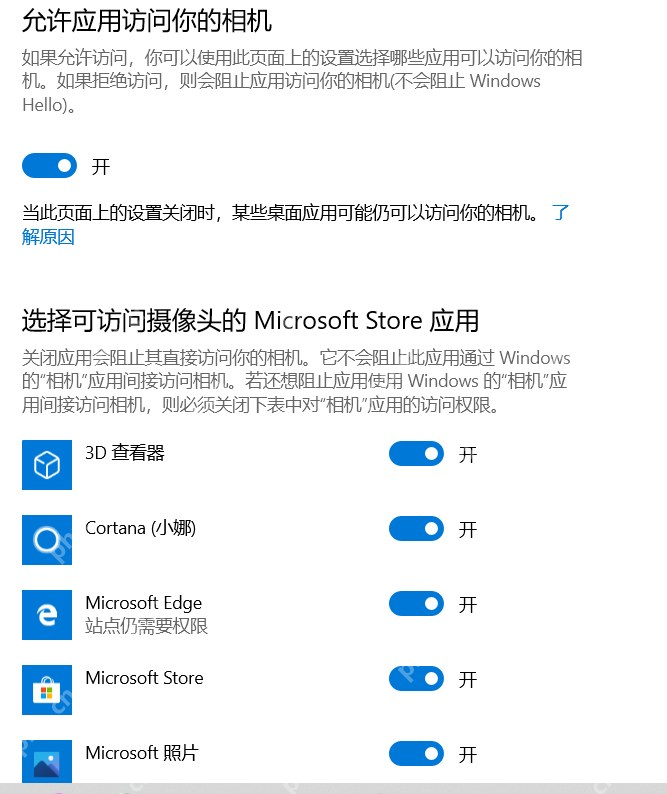
win10 自带“相机”应用,可以直接调用笔记本内置摄像头或已连接的 usb 摄像头。打开后若出现黑屏、找不到设备或权限提示,应同时检查设备级权限、应用总开关和单个应用权限。
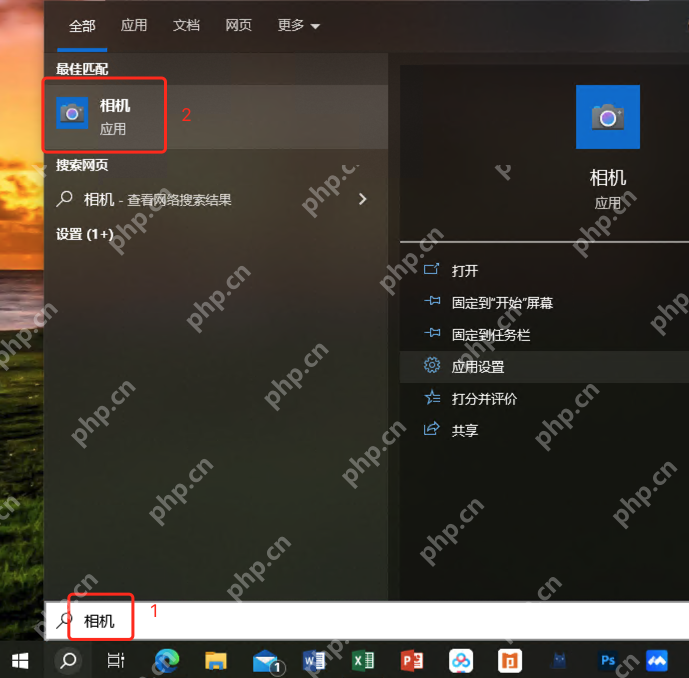
搜索并启动相机应用
点击任务栏搜索框,输入“相机”,在最佳匹配中选择“相机”应用,再点击“打开”。首次启动可能会请求相机和麦克风权限,按实际用途允许即可。
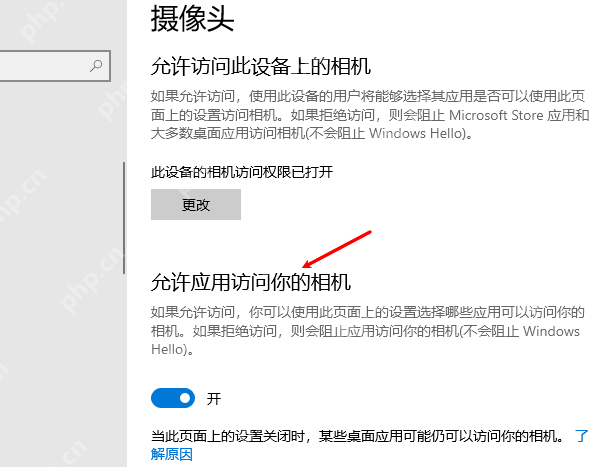
打开设备和应用相机权限
如果应用提示没有权限,按 Win + I 打开设置,进入“隐私 > 相机”。点击“更改”,确认“此设备的相机访问权限”已开启,再把“允许应用访问你的相机”切换为“开”。
检查目标应用的单独开关
继续向下查看“选择可访问摄像头的 Microsoft Store 应用”,找到需要使用摄像头的程序并打开右侧开关。桌面版会议软件不在此列表时,还要检查页面底部的“允许桌面应用访问你的相机”。