win10 自带工具能做硬盘健康初筛,但不能给所有硬盘提供精确寿命百分比。出现异响、频繁掉盘、文件损坏或读写明显变慢时,先备份重要数据,再查看 s.m.a.r.t. 汇总状态和文件系统错误;不要把一次“ok”当成绝对安全。
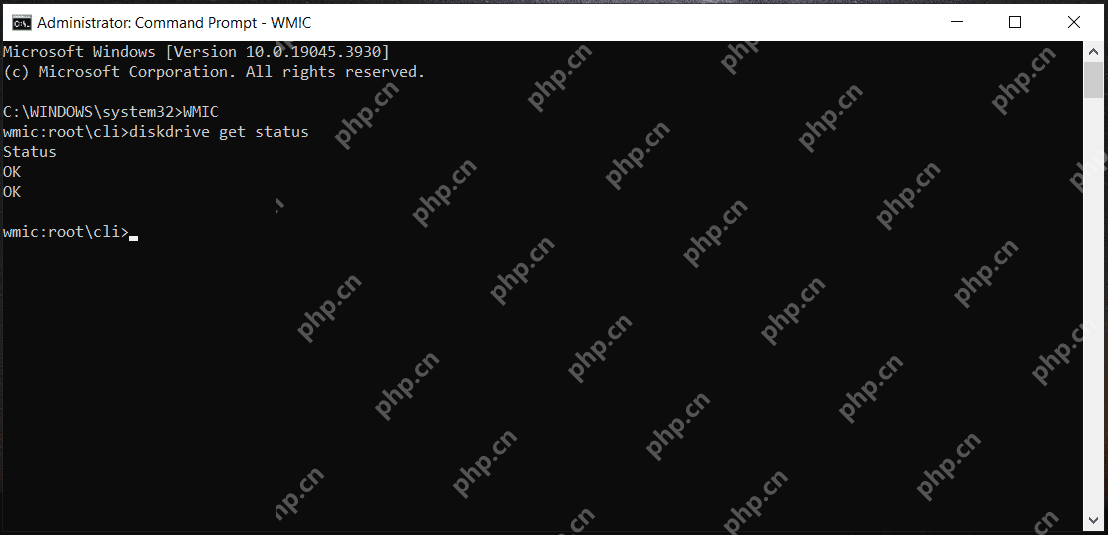
用WMIC查看S.M.A.R.T.汇总状态
打开命令提示符,运行 wmic diskdrive get model,status。返回 OK 表示固件暂未触发预测失败;出现 Pred Fail、未知或空白时,应立即备份并用硬盘厂商工具复查。较新的系统可能不再提供 WMIC,这时可改用 PowerShell 的 Get-PhysicalDisk 查看 HealthStatus。
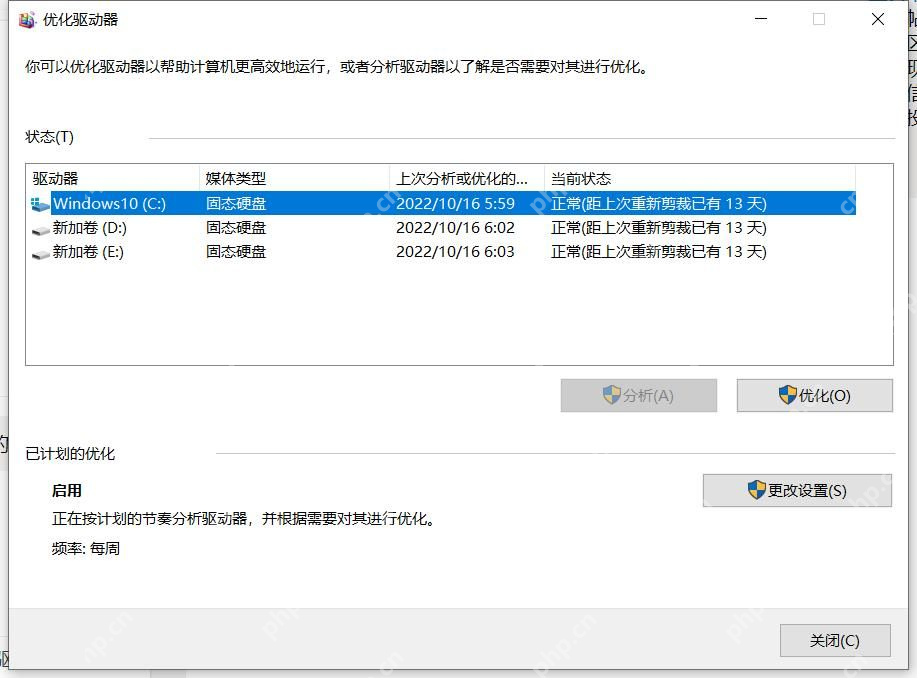
在优化驱动器窗口核对当前状态
搜索并打开“碎片整理和优化驱动器”,查看目标盘的“媒体类型”和“当前状态”。这里的“正常”主要说明 Windows 优化状态,没有发现需要处理的碎片或修剪问题,不等于完整的硬件寿命报告;SSD 不要按机械硬盘思路反复手动整理。
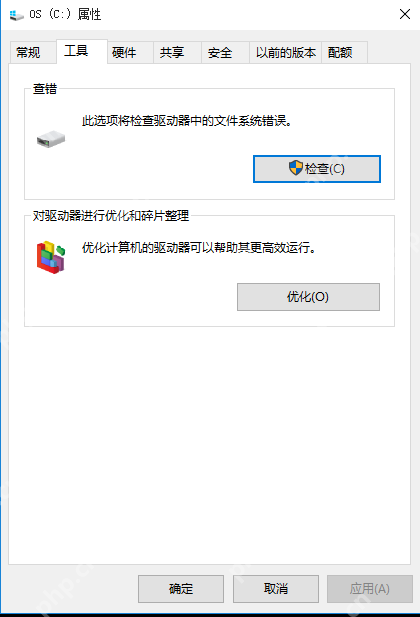
检查卷的文件系统错误
在“此电脑”右键目标盘,进入“属性 > 工具”,在“错误检查”区域点“检查”。若系统要求重启扫描,先保存文件并安排停机时间;检测到错误时优先备份,修复文件系统也不能替代对物理坏盘的更换。