win10 新装系统或初始化新硬盘时,现代电脑通常优先选 gpt(界面中也会写作“guid 分区表”);只有需要兼容传统 bios、老系统或旧设备时才考虑 mbr。分区表转换可能影响启动和数据,操作前必须备份,不能为了“统一格式”直接删除现有分区。
先确认当前磁盘分区样式
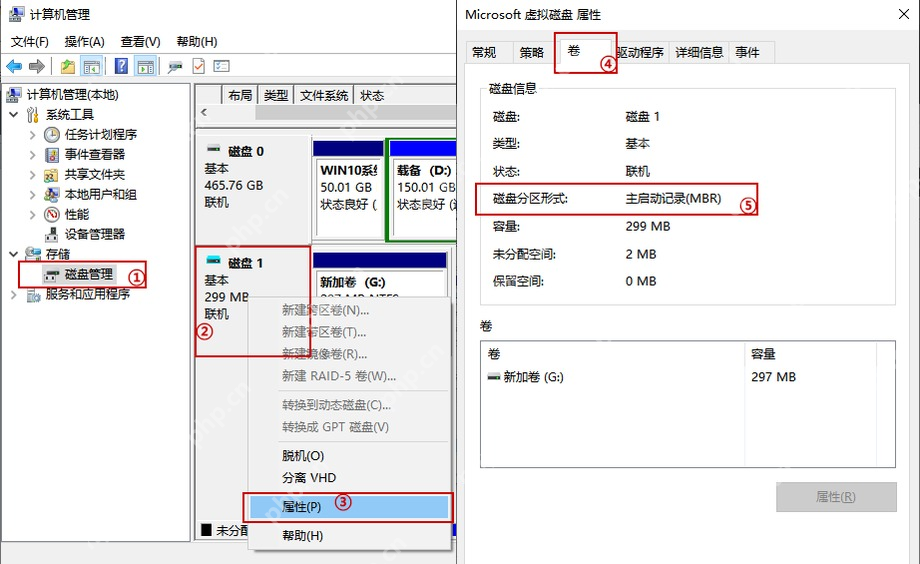
右键开始按钮打开“磁盘管理”,再右键目标磁盘左侧的“磁盘 0/磁盘 1”标签,选择“属性 > 卷”。“磁盘分区形式”显示“主启动记录(MBR)”或“GUID 分区表(GPT)”;注意要选整块磁盘,不是 C 盘分区块。
用DiskPart交叉核对GPT标记
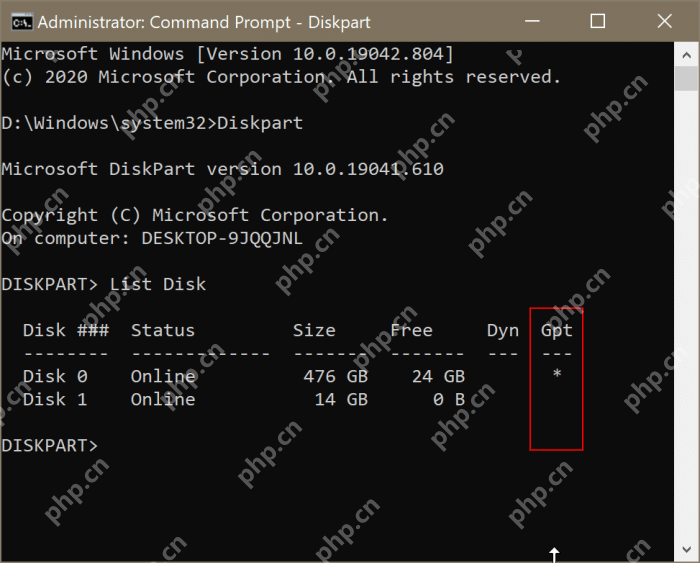
在管理员命令提示符运行 diskpart,再输入 list disk。目标磁盘在 Gpt 列有星号就是 GPT,没有星号通常是 MBR。这里只做查看,不要继续输入 clean、convert 等会改变磁盘的命令。
结合启动模式和容量作选择
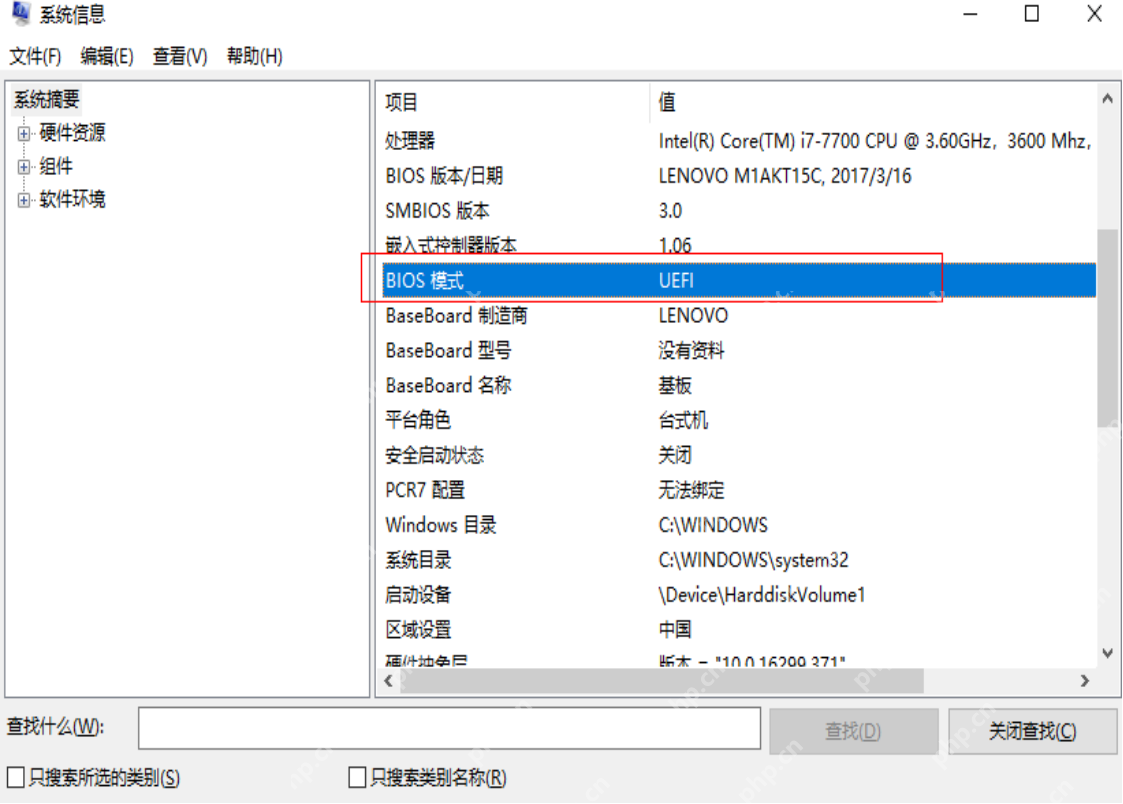
按 Win + R 输入 msinfo32,在“系统摘要”查看“BIOS 模式”。UEFI 启动、超过 2TB 的硬盘或需要更多主分区时选 GPT;仅支持传统 BIOS 的老电脑才优先 MBR。现有系统盘要从 MBR 转 GPT,应先完整备份并用微软 mbr2gpt /validate 验证,验证失败就停止,不要直接清盘转换。