word 交叉引用图表编号,先给对象用「插入题注」生成编号,再把光标放到正文要引用的位置,打开「交叉引用」,选对应标签和「只有标签和编号」,挑好目标点插入就行。要点击跳转就勾「插入为超链接」,之后移动过图表记得更新域。别直接手打“图 1”当引用,那就是普通文字,图号变了不会自动跟着改。
第1步:先有题注,再打开交叉引用
先确认图下方的“图 1 项目数量”和“图 2 人员分工”是通过“引用→插入题注”建立的,不是手打编号。把光标放到正文需要引用的位置,再从“引用→交叉引用”打开窗口,这里按 Windows 桌面版 Word 2016 操作。
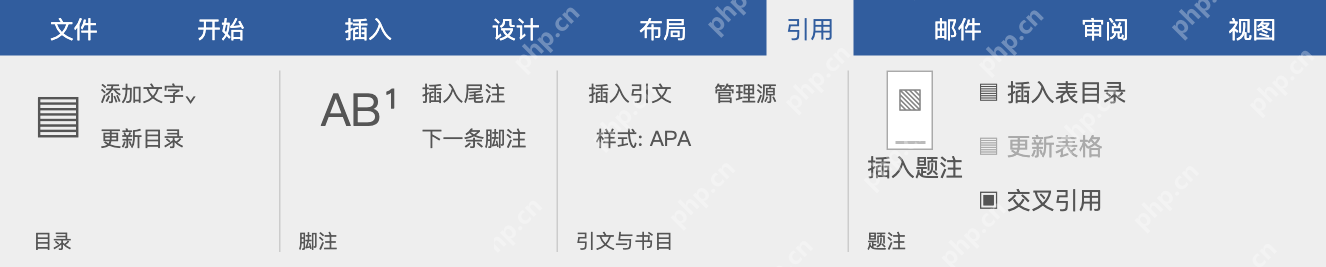
“引用”选项卡的题注组里,“插入题注”和“交叉引用”就在同一区域。列表没有目标时回去检查题注,不要把普通正文中的手写图号当成已经建立的引用对象。
第2步:选中目标题注,再插入引用
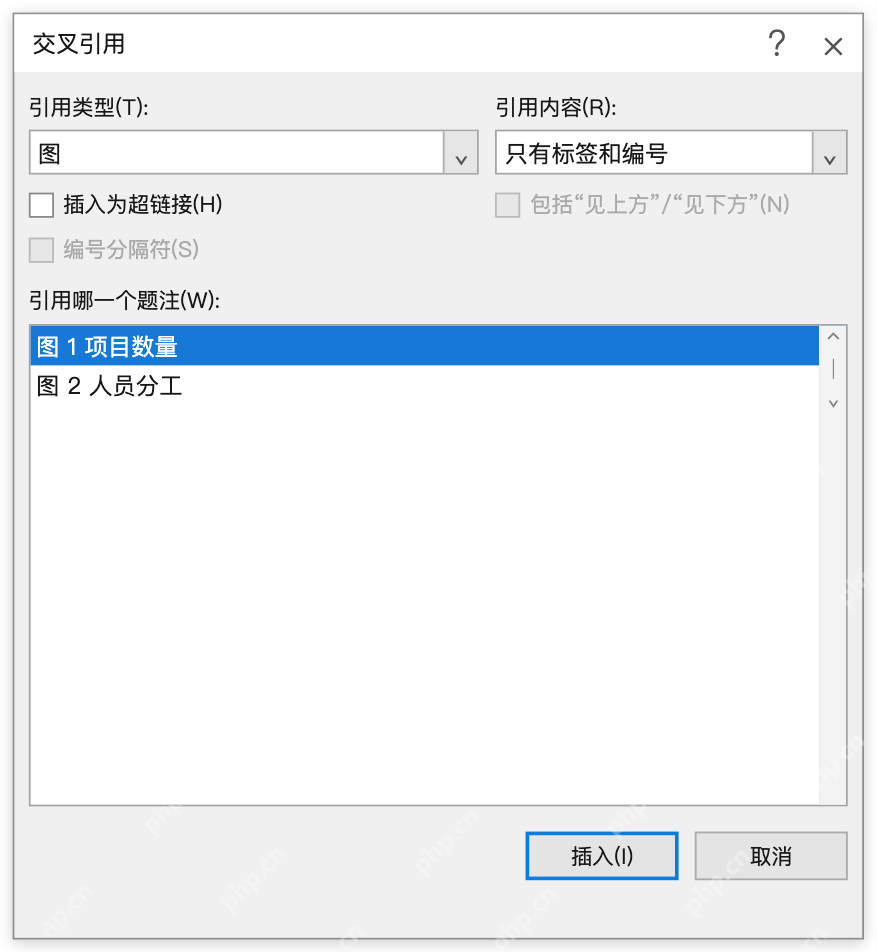
在“引用类型”中选“图”,“引用内容”选“只有标签和编号”,再在下方列表选“图 1 项目数量”。正文需要“如图 1 所示”时,“如”和“所示”自己输入,中间的图号交给交叉引用,不必把整段题注名称也带进来。

这里先没勾选“插入为超链接”,后续按实际需求开启就行。列表里有多个相似名称时逐项核对,不要只看编号相邻就插入;选错对象后,重新插入指向正确题注的引用就好。
第3步:关闭窗口,改动后更新域
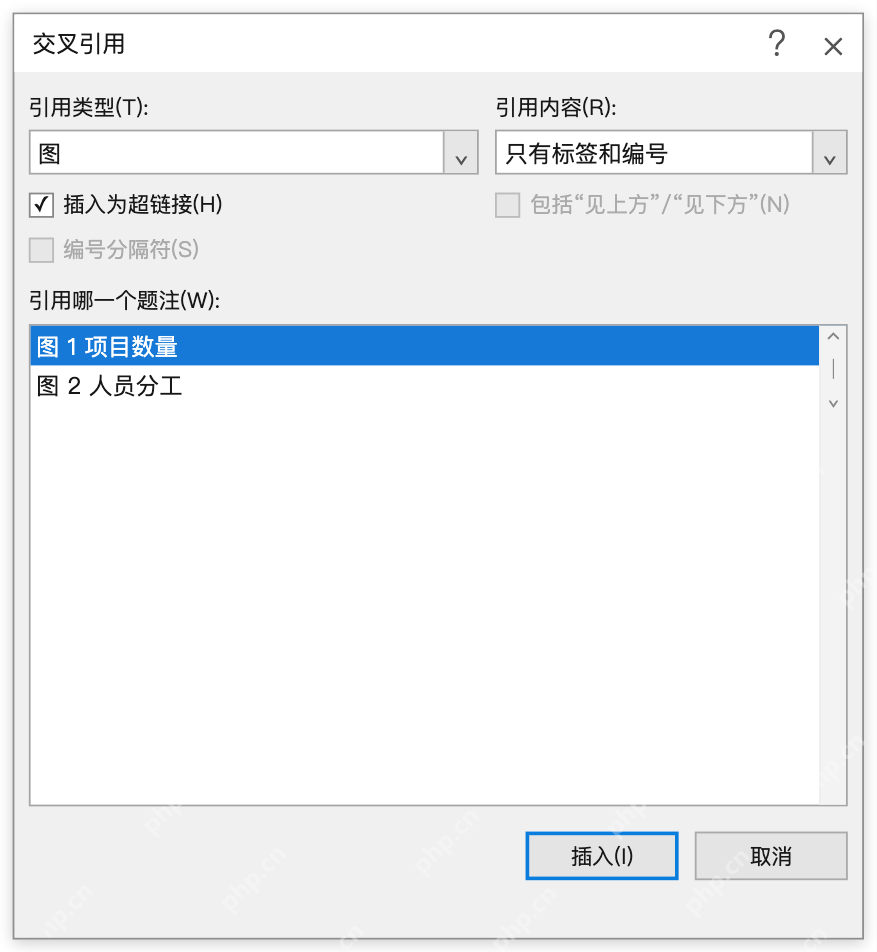
需要点击图号跳转时,勾选“插入为超链接”,再点击“插入”并关闭窗口。回到正文检查是否得到“图 1”,而不是整段名称,可按住 Ctrl 点击引用核对目标。插入新图、删除旧图或移动顺序后,选中正文按 Ctrl+A,再按 F9 更新域。
如果看到“错误!未找到引用源”,先检查目标题注是否已删除,再重新建立引用;不要把报错替换成手工图号掩盖问题。保存前对照正文与图下题注,确认编号一致、链接指向正确对象。