word合并多个文档,先建汇总文件,把光标放到插入位置,从「插入→对象」旁的菜单选「文件中的文字」,按顺序插入各份文件。这只是把内容拼到一起,不是邮件合并,不保证原稿页眉和样式互不干扰。所有原件先留好,合并完逐项检查标题、图片、表格和分页,需要独立页面布局的章节用分节符处理,别只靠空行隔开。
第1步:新建汇总文件,先确定先后顺序
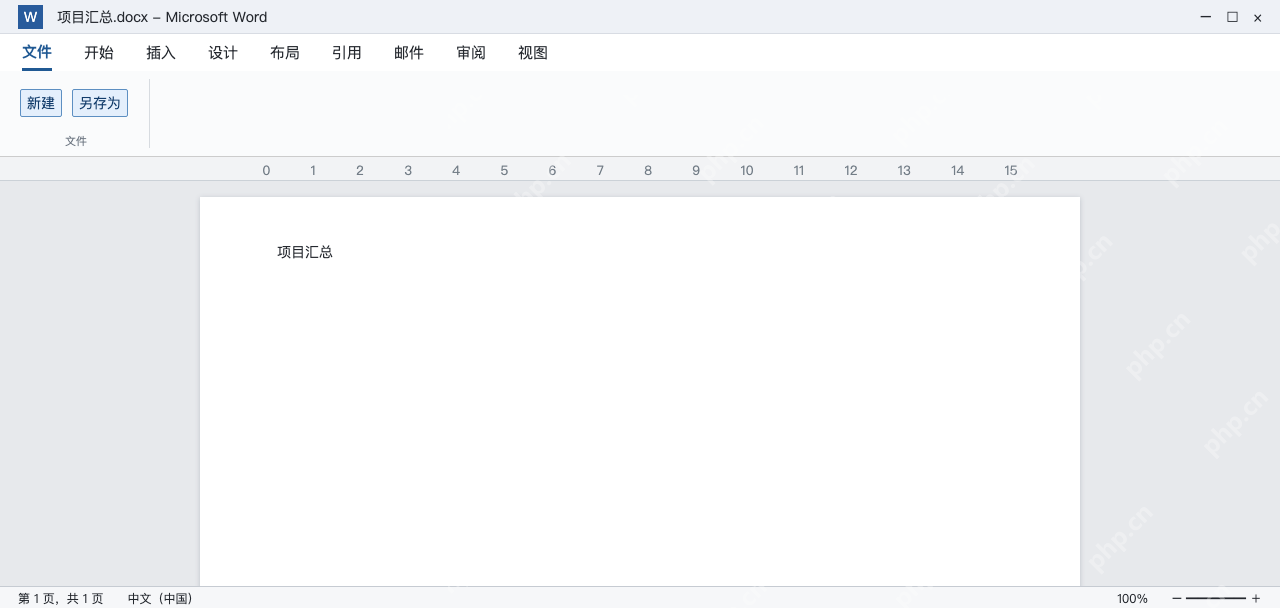
新建空白 Word 文档,另存为“项目汇总.docx”,列好要合并的文件顺序。示例先放“01_项目背景.docx”,再放“02_执行安排.docx”,原文件都保留,不要在唯一原稿里直接试操作。
把光标放到实际要插入的位置,先检查没有误选中一段需要保留的正文。插入操作会直接在光标位置生效,不会自动替你判断哪一份应该排在开头。
第2步:从文件中的文字插入第一份文档
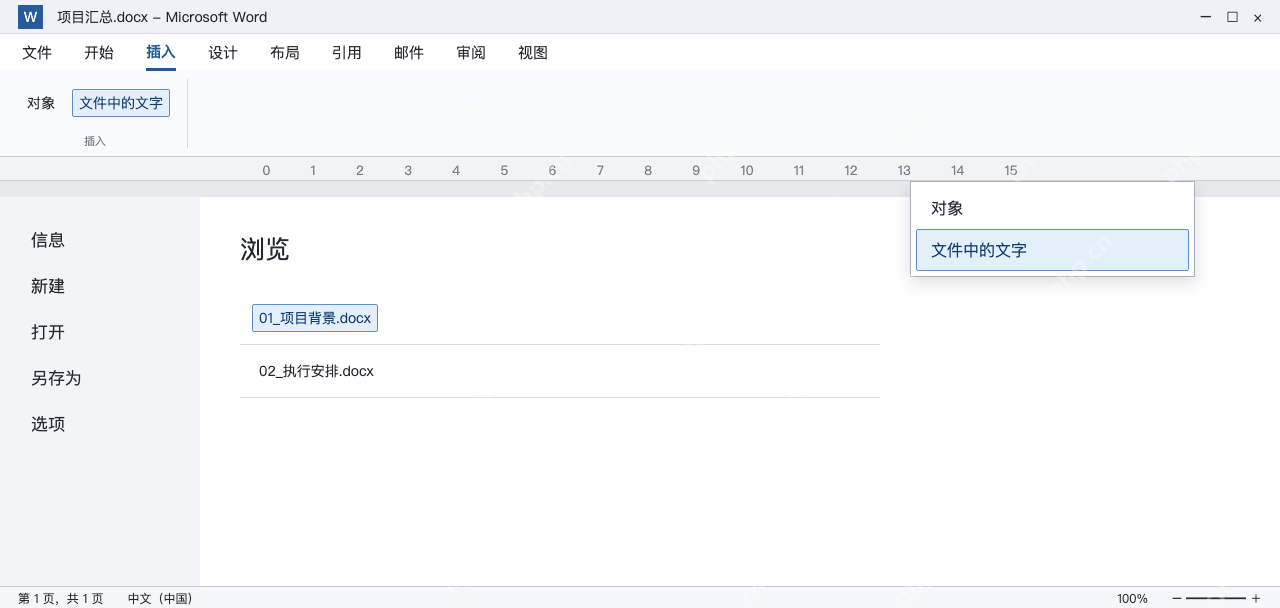
进入“插入”选项卡,展开“对象”旁的下拉菜单,选择“文件中的文字”,浏览到“01_项目背景.docx”并插入。不要直接选择嵌入对象图标,那可能只放进一个附件,而不是把正文展开到汇总文件中。
插入后看内容是否出现在当前位置,再核对首尾段落。文件打不开或格式异常时先单独打开原件处理,不要在汇总稿里继续叠加错误内容。

第3步:移到末尾,再插入下一份
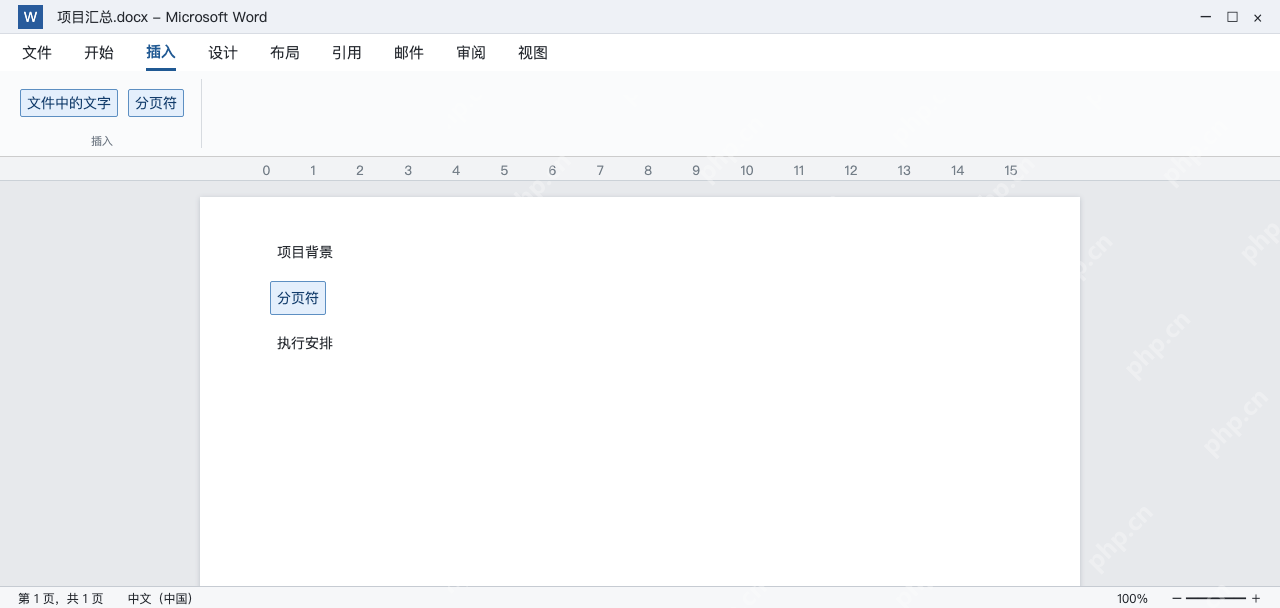
确认第一份已插入后,按 Ctrl+End 跳到文末。后续章节要另起一页时先按 Ctrl+Enter 插入分页符,再用“文件中的文字”插入“02_执行安排.docx”;逐份插入更容易确认顺序,不必依赖多选文件的自动排序。
仅换页用分页符即可,需要不同纸张方向或独立页眉页脚时才考虑分节符。分节以后还要检查链接到前一节的状态,不能只看到多了一页就认定布局已独立。
第4步:统一样式,检查图片与页码
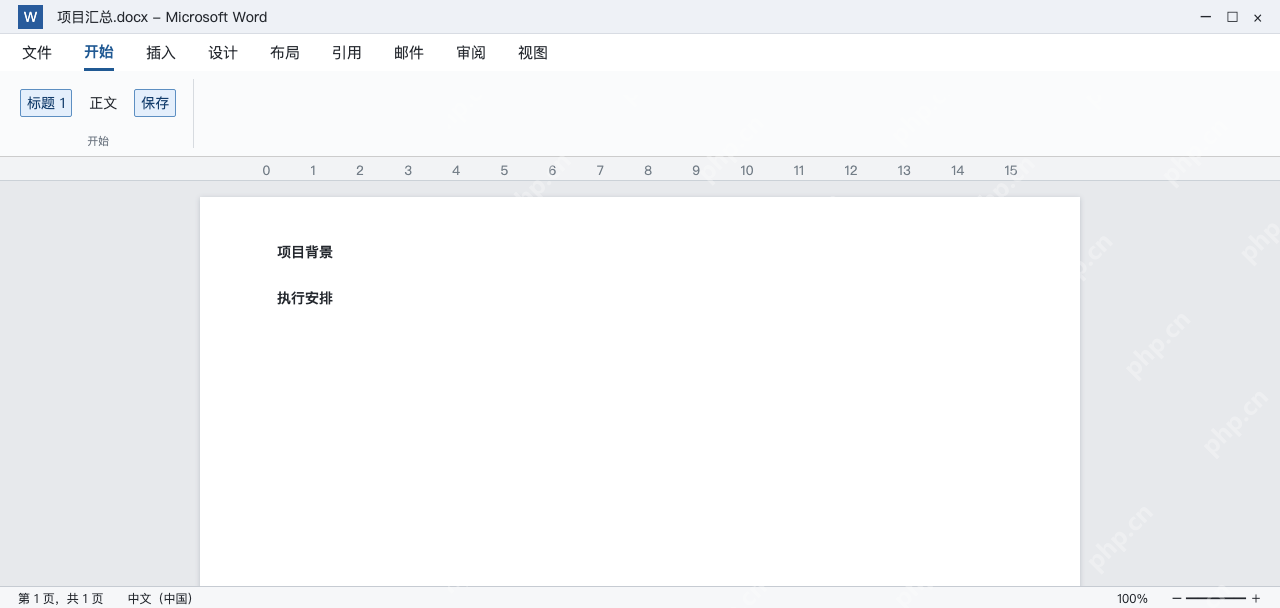
合并后选中各级标题,按汇总稿需要应用统一标题样式;同名样式可能让导入内容格式发生变化,要核对字号、缩进和编号。图片、表格、脚注与页眉页脚逐处检查,不要只看第一页文字。
有目录时更新目录,有独立章节页码时确认连续或重新编号的设置。保存“项目汇总.docx”后关闭重开,再翻到两份内容交接的位置,确认没有漏段或多出空白页。