word插参考文献,直接用「引用」选项卡里的引文与书目功能就行:先选好格式样式,再录入真实来源,往正文里插引文,最后自动生成书目列表。别先手动敲一堆编号等着系统自动关联。要是学校要求的格式和内置样式不一样,得提前核对规范,所有来源的名称、作者、链接都要从实际页面取,不能瞎编凑数。
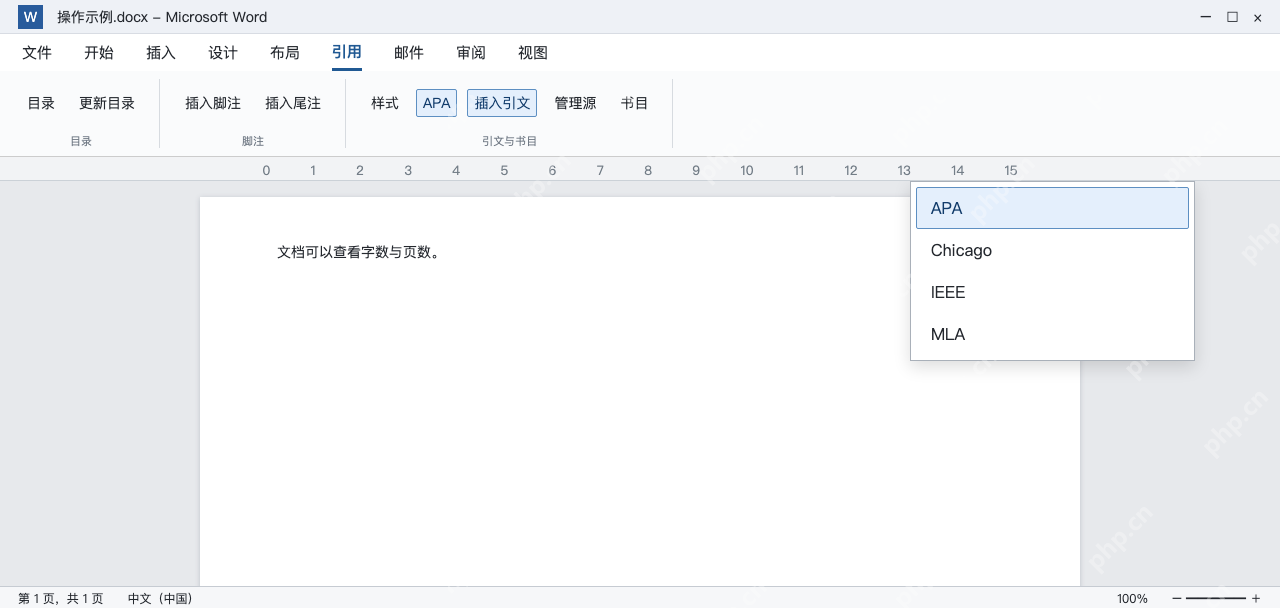
第1步:先选择引文样式
把光标放在要引用资料的句子末尾,点开「引用」选项卡,在「引文与书目」组里选要求的样式。这里只是拿APA举例子,保证引文和后续书目按同一规则生成,不是说所有论文都得选APA。
如果院校要求特定国标或者自定义格式,先核对模板和可用样式能不能满足要求。内置列表找不到对应格式的话,别光看名字差不多就认定合规,交稿前还要逐项检查。
第2步:添加来源,并填真实元数据
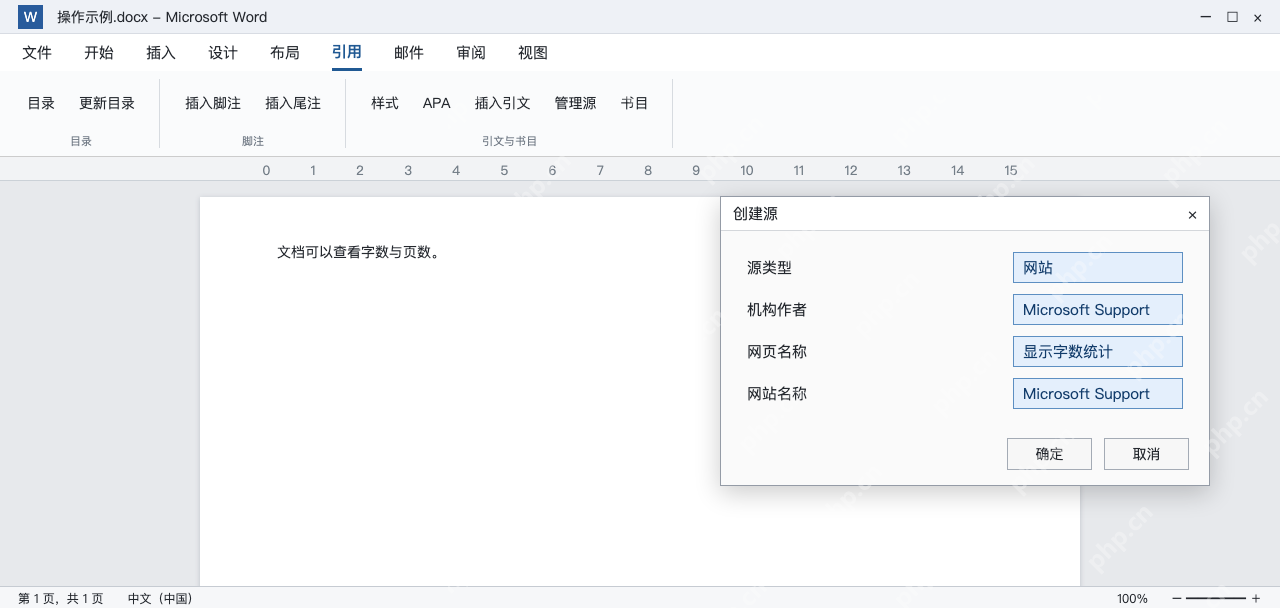
点击「插入引文→添加新源」,把源类型设为网站,填好网页名称、网站名称和可确认的作者,再填入实际链接。示例网页名称为“显示字数统计”,网站名称为 Microsoft Support,机构作者可按窗口提供的机构作者方式填写。

页面没给出发布日期时别瞎猜年份,按所用样式处理缺失日期。用网页链接前先打开核对内容,别把搜索结果标题或者来源不明的转载当成原始资料。
第3步:插入书目列表并保留自动关联
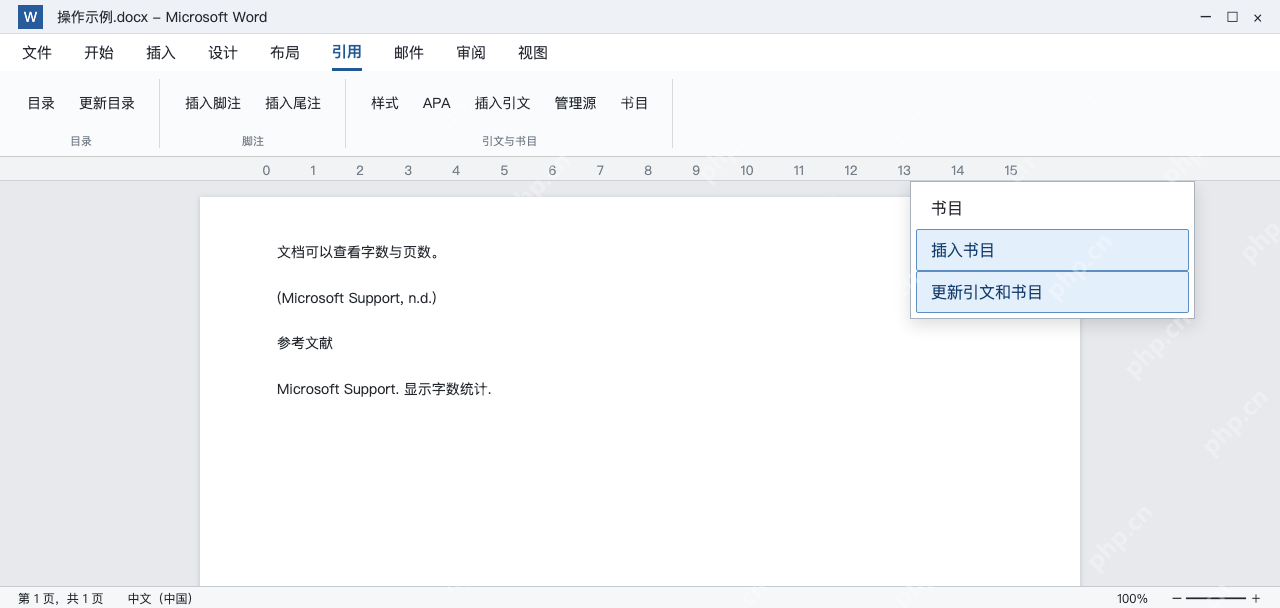
保存来源后,正文光标处就会出现相应引文。把光标移到文末,另起一个段落,点击「引用→书目」,选择内置列表或插入书目。此时正文引文与末尾来源列表由同一条源记录生成,后续引用同一资料可以继续从列表里选择。
新增或修改源以后,点击书目区域更新引文和书目。要是正文已经改了、列表还没变化,先更新字段再核对,别直接在自动列表里手改作者年份,下一次更新可能又被覆盖。