





音频图标还在课件里,授课时点播放却完全没声,先区分是“这个文件不响”还是“整台电脑不响”。希沃官方建议先检查扬声器和外设音量,再处理声卡驱动。文件路径、应用独立音量和输出设备选错,也会让课件看似正常却听不到声音。
换一个音频文件验证课件对象
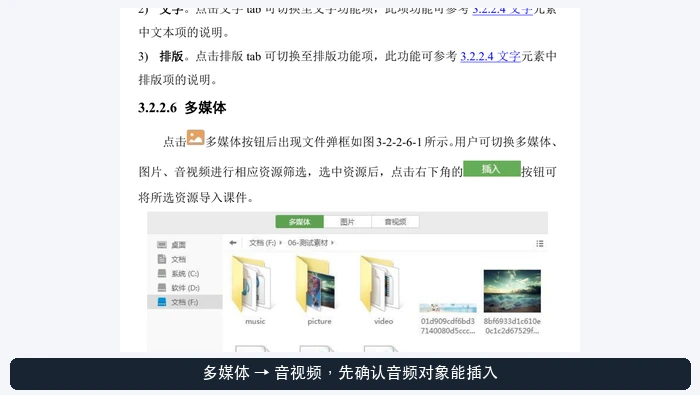
备课页选择多媒体 → 音视频,插入一段能在系统播放器正常播放的 MP3 或 WAV。新文件能播放,说明原文件可能损坏、编码异常或已经从本地移动;右键旧音频选择替换,比在同一页不断复制对象更容易判断。
检查应用音量和实际输出设备
右键任务栏扬声器图标,打开音量合成器,确认希沃白板没有被单独静音,滑块不在最左侧。再核对声音输出究竟是教室音箱、HDMI 大屏还是耳机;插拔 HDMI 后,Windows 可能自动把输出切到另一台设备。

更新声卡驱动后重新启动希沃
按 Win + X 打开设备管理器,展开“声音、视频和游戏控制器”,找到 Realtek Audio 或当前声卡,先查看驱动版本。可优先从电脑厂商官网下载匹配驱动;更新前创建还原点,失败时在属性 → 驱动程序中回退驱动。安装完成后重启 Windows,再测试课件。

系统播放器和希沃都无声时继续检查音箱电源、连接线与 Windows 音频服务;只有希沃无声时更新软件并重新插入音频。若故障能稳定复现,从帮助或反馈入口勾选发送错误日志,并说明使用的音频格式和输出设备。














