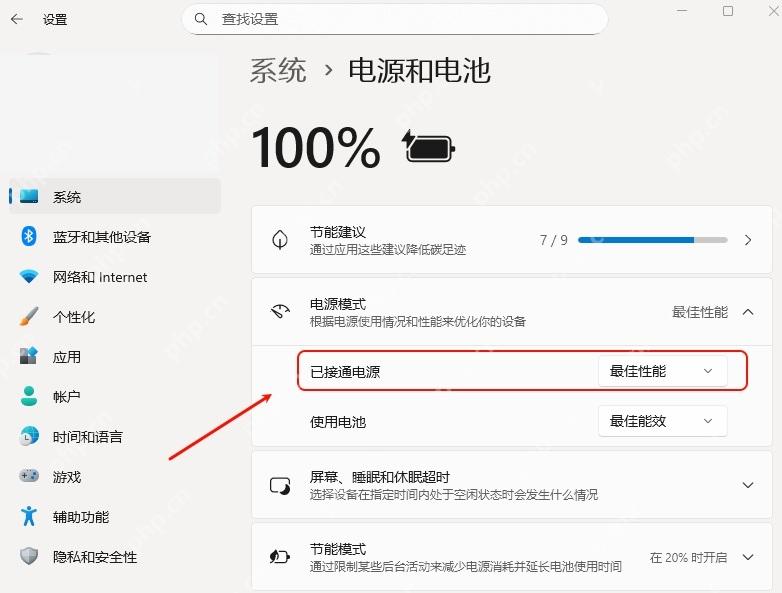
没有特殊需求时,windows 11 电源模式优先选“平衡”。它会按负载调整性能,办公、上网和日常使用比较稳妥;“最佳能效”和“最佳性能”适合更明确的续航或性能场景。
进入电源和电池页面
按 Win + I 打开设置,进入“系统 > 电源和电池”。台式机可能只显示“电源”,笔记本则会同时显示电池电量和用电情况。
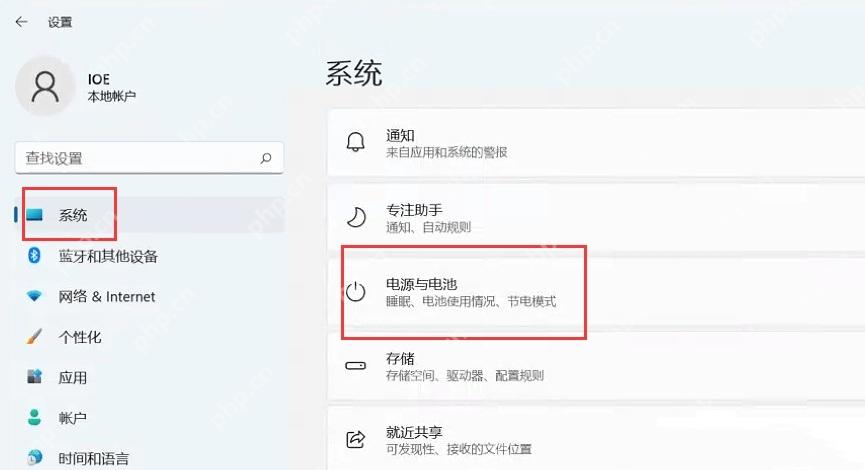
按当前任务选择三种模式
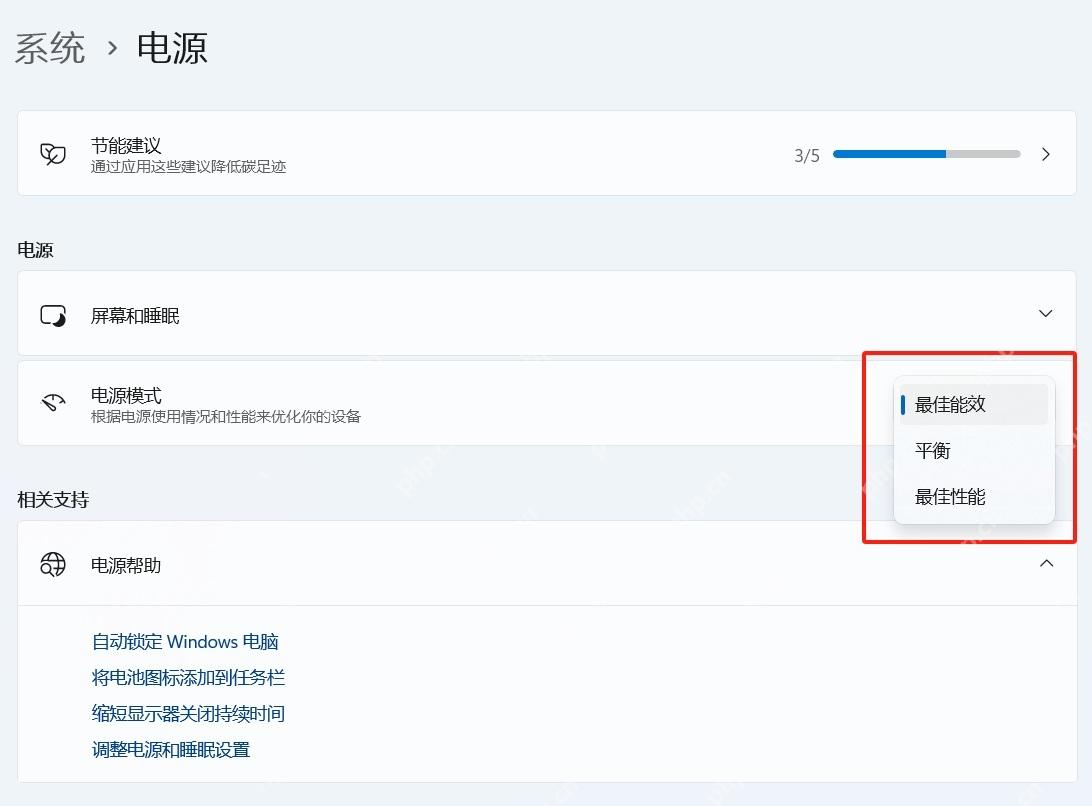
展开“电源模式”:外出且主要浏览网页、处理文档时选“最佳能效”;日常使用选“平衡”;接通电源并运行渲染、编译或大型游戏时再选“最佳性能”。最佳性能会提高耗电、温度和风扇转速。
分别设置插电和电池状态
较新的 Windows 11 版本允许为“已接通电源”和“使用电池”分别选模式。常见组合是插电使用“平衡”或“最佳性能”,电池使用“最佳能效”。若下拉框灰显,先到控制面板将自定义电源计划切回“平衡”。