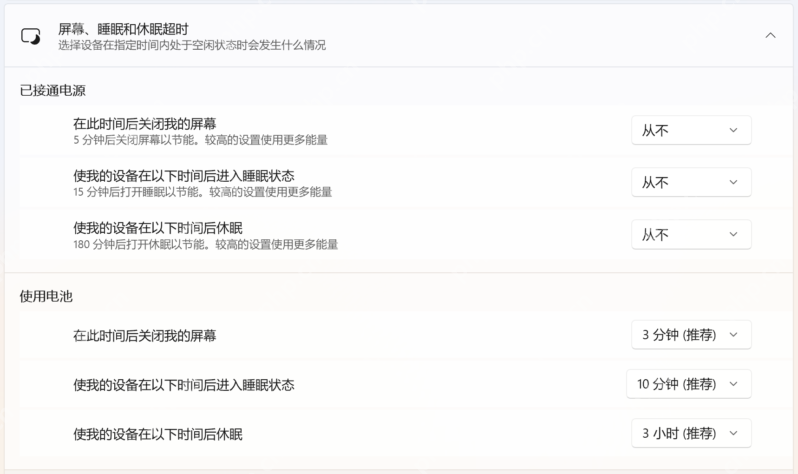
演示、监控或长时间阅读时,可以把 windows 11 的关屏和睡眠时间临时设为“从不”。常亮会增加耗电并可能造成屏幕残影,笔记本建议只在接通电源时使用,任务结束后再恢复正常时间。
展开屏幕、睡眠和休眠超时
按 Win + I,进入“系统”“电源和电池”,展开“屏幕、睡眠和休眠超时”。不同版本的文字可能显示为“屏幕和睡眠”,位置都在电源设置页面。
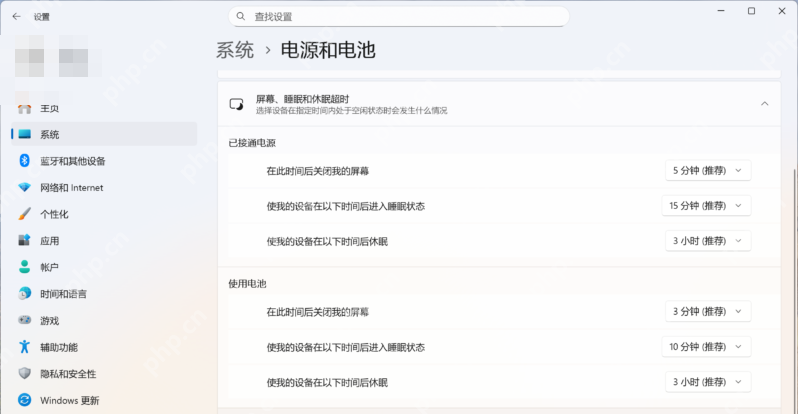
把接通电源后的关屏改为从不
在“已接通电源”区域,将“在此时间后关闭我的屏幕”改为“从不”。如果只希望屏幕亮着而电脑仍可睡眠,不要同步修改睡眠项;否则电脑进入睡眠后屏幕一样会熄灭。
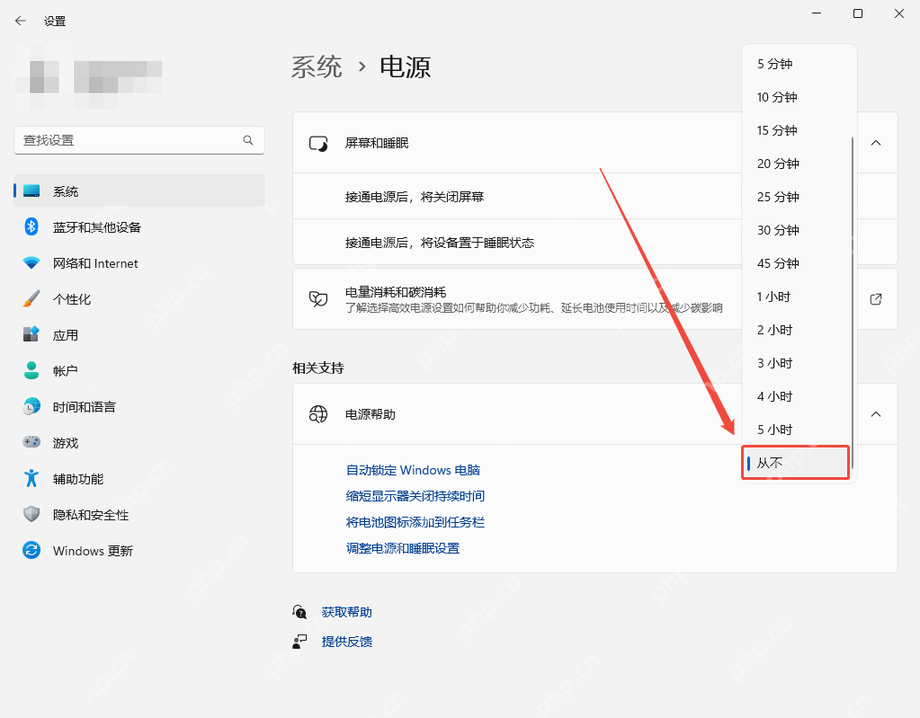
需要持续运行时同时关闭睡眠
下载、投屏或跑长任务时,还要把“使我的设备进入睡眠状态”改为“从不”;有休眠项的电脑也应检查休眠时间。使用电池时不建议全部设为从不,以免电量耗尽导致未保存内容丢失。