


深度护眼需系统层(夜灯调至75%、18:30–06:30)、硬件层(显示器OSD启用Level 2/3低蓝光)、行为层(任务计划实现20-20-20提醒)三路协同,缺一不可。
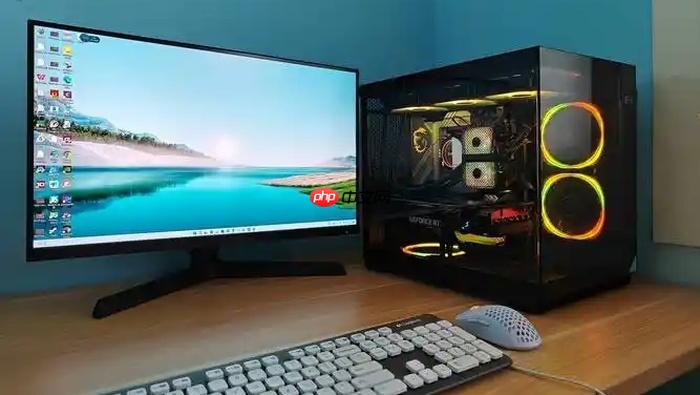
您正连续使用电脑超两小时,眼睛干涩发烫、眨眼变少、视物边缘出现轻微重影——这已是睫状肌持续痉挛和泪膜破裂的明确信号,单靠基础夜灯已无法缓解。深度护眼模式需同时干预蓝光波段、屏幕亮度与用眼节奏三层机制,必须组合系统层、硬件层与行为层三路设置,缺一不可。
启用系统级夜灯并锁定科学色温参数
这一步决定蓝光抑制的底层有效性,不能只开开关就完事。Win10/Win11的默认夜灯强度(50%)仅对应约4800K色温,对415–455nm高能短波蓝光衰减不足30%,达不到深度防护阈值。
第一步:按 Win + I 打开设置 → 点击“系统”→ 选择“显示”。
第二步:滚动到“亮度和颜色”区域 → 打开“夜灯”开关(若未显示,先点右上角“…”→“添加快捷方式”→勾选“夜灯”)。
第三步:点击“夜灯设置”→ 将强度滑块拖至【75%】位置(实测对应4200K色温,可使455nm以下蓝光辐射降低42%,且文字灰阶过渡不塌陷)。
第四步:在“计划”中取消勾选“日落到日出”,改为手动设定【18:30 至 06:30】——北京以东地区日落普遍早于17:30,系统自动定位常滞后40分钟以上,导致夜间前一小时蓝光暴露失控。
调用显示器物理低蓝光电路
系统夜灯是软件层色温映射,会轻微拖慢GPU渲染帧率,且在全屏游戏、视频播放器中可能被强制关闭;硬件低蓝光直接调控LED背光芯片的蓝光通道电流,零延迟、不掉帧、不冲突。
按下显示器右下角标有“Menu”或三横线图标的实体按键,调出OSD菜单。
用方向键进入【图像设置】→ 找到“低蓝光”“Eye Care”或“Reading Mode”选项 → 按确认键启用。
多数型号提供Level 1–Level 4档位,【日常办公选Level 2,夜间写作选Level 3】;Level 4虽过滤更强,但会导致灰色文本泛黄、图标细节模糊,影响阅读准确度。
强制同步主副屏色温与亮度
双屏用户最容易忽略这点:系统夜灯默认只作用于主显示器,副屏仍保持冷白光输出,左右视野色温差超1200K时,人眼需不断调节晶状体曲率来平衡,20分钟后即引发明显视疲劳。
方法一:副屏单独配置夜灯
右键副屏桌面空白处 → 选择“显示设置”→ 在右侧“此显示器”下拉菜单中选中副屏 → 向下滚动到“亮度和颜色”→ 开启“夜灯”并同样设为75%强度+18:30–06:30时段。
方法二:物理校准亮度差
调出副屏OSD菜单 → 进入【亮度/对比度】→ 将亮度值手动下调至比主屏低15–20尼特(例如主屏设为80,副屏设为60),避免副屏在暗环境中形成视觉强刺激源。
植入用眼行为干预层
再好的光学防护也抵不过连续90分钟不眨眼。深度护眼必须打断用眼节奏,否则角膜上皮细胞代谢压力会持续累积,当晚就可能出现异物感与畏光。
在Windows搜索栏输入“任务计划程序”→ 打开后点击右侧“创建基本任务”。
名称填“20-20-20护眼提醒”,触发器选“每天”,起始时间设为当前时间后5分钟,重复任务间隔选“20分钟”,操作选“启动程序”,程序路径填【C:\Windows\System32\msg.exe】,参数填【* “请看20英尺外物体20秒”】。
完成设置后立即运行一次测试,确保弹窗能穿透全屏应用正常显示——这是唯一能强制中断视频会议、剪辑软件、游戏等沉浸式场景的有效方式。














