




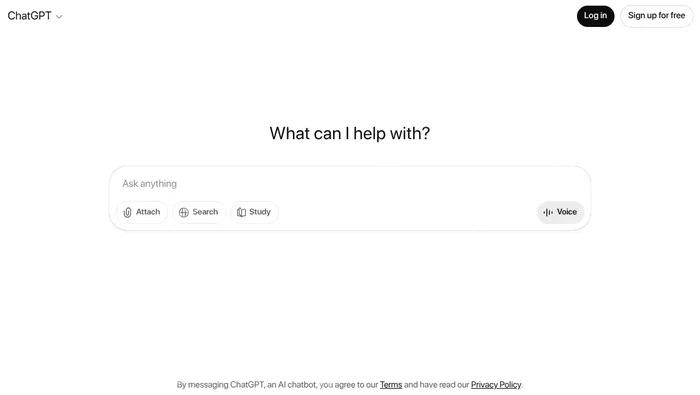
想在电脑上免安装任何软件就能用gpt的相关能力,直接访问 https://chatgpt.com/ 就行。这个地址对应的是chatgpt网页版,不是需要独立安装的浏览器程序。如果大家提到的“gpt浏览器”指的是桌面端内置的浏览功能,那这项功能属于chatgpt桌面应用,和网页版入口完全不是同一种形态。
☞☞☞AI 智能聊天, 问答助手, AI 智能搜索, 多模态理解力帮你轻松跨越从0到1的创作门槛☜☜☜
免安装网页版适合哪些场景
临时问答、联网检索、上传文档、接着之前的历史对话继续聊,这些需求直接用网页版就足够。它不会替换你电脑上已有的Chrome或者Edge浏览器,也不会自动读取其他浏览器里的标签页、保存的密码或者已安装的扩展插件。
要是在公共电脑上使用,做完所有操作后一定要退出账号,别让浏览器保存你的登录密码。只有你需要长期处理本地文件、或者用到内置浏览功能的时候,再考虑安装桌面应用。
正确的网址和常见误区
网页版的固定官方入口一直是 https://chatgpt.com/。它属于在线AI服务,不等同于可以安装扩展、管理书签的传统浏览器,所以别把“免安装用ChatGPT”和“免安装运行独立浏览器”混为一谈。
电脑端免安装使用流程
-
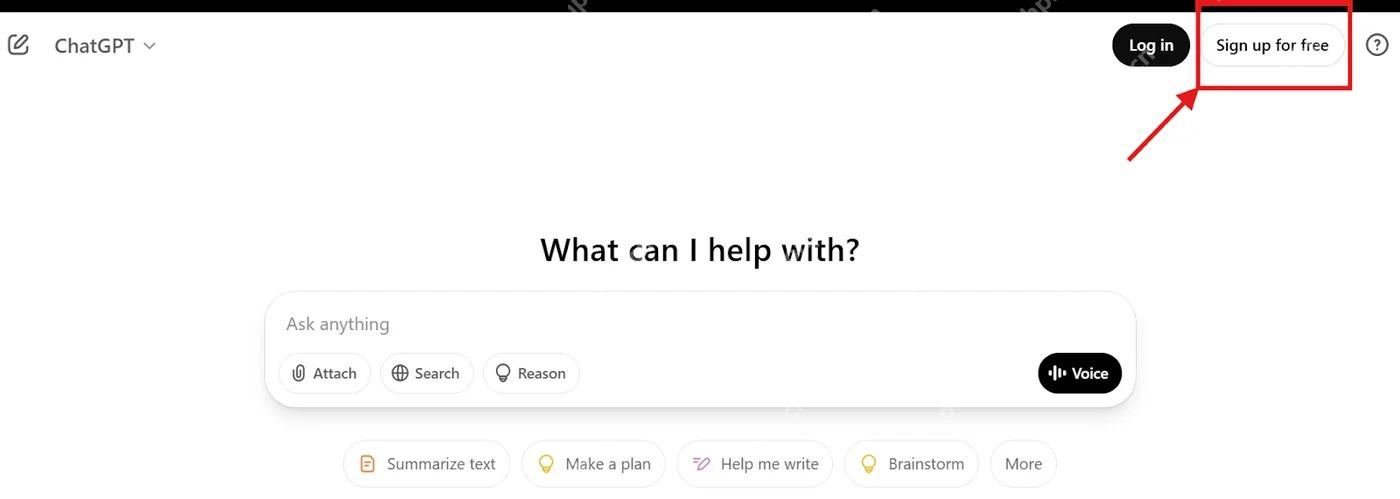
步骤1:在首页选择登录或免费注册
页面右上角会显示登录和注册按钮,页面中央是对话输入框。已有账号直接选登录,新用户点注册就行;后续官方可能调整按钮位置,但对应的域名不会变化。
-
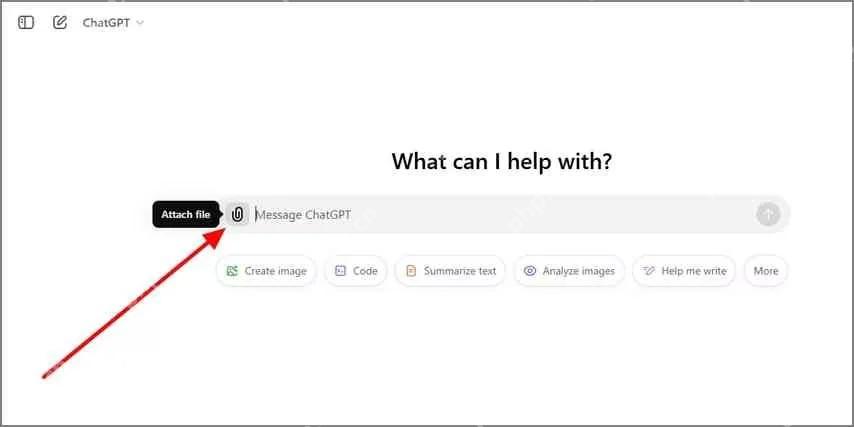
步骤2:从输入区添加本地文件
登录后点输入框旁边的附件按钮,从电脑里选中要上传的文件。上传前先确认文档里没有不该提交的敏感信息,等文件名出现在输入框附近就说明上传完成了。
-
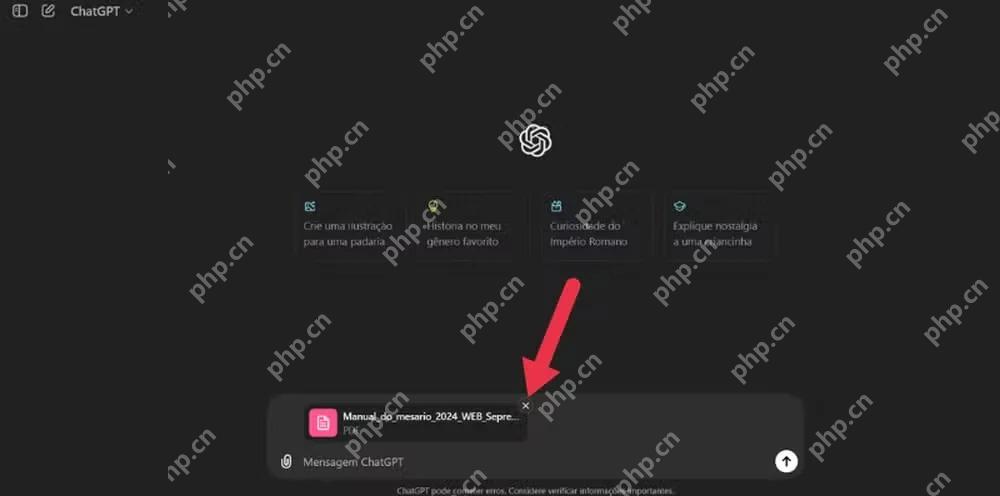
步骤3:确认附件后再发送要求
附件上传成功后会以小卡片的形式显示在输入区,这时候再把你的需求写清楚,不管是要总结内容、提取信息还是对比文档,确认没传错文件再点发送。

PC端使用前的检查
- 推荐使用仍在官方维护的主流浏览器,并允许该站点保存必要的Cookie。
- 如果上传按钮不可用,先确认自己是否登录、当前工作区是否开放上传权限,以及文件格式和大小是否在支持范围内。
- 遇到公司网络拦截页面的情况,联系网络管理员核对访问策略,不要随意使用来路不明的代理软件。
- 主动退出账号后,历史对话记录仍会保存在你的账号云端里,但用无痕窗口打开的页面,关闭之后本地不会保留任何登录状态。
电脑端使用最稳妥的做法是先靠官方网页版完成基础任务,之后再根据你是否需要用到本地项目、桌面内置浏览器或者本地操作相关功能,决定要不要安装桌面应用。











