


chatgpt网页端的官方正版访问地址是 https://chatgpt.com/,点开就能直接用。pc上不需要额外装任何专属浏览器,就能正常对话、联网搜索、上传文件;登录账号后还能调整个性化偏好和记忆相关设置,不过具体能看到哪些选项,会随你的订阅方案、所属工作区变动。
☞☞☞AI 智能聊天, 问答助手, AI 智能搜索, 多模态理解力帮你轻松跨越从0到1的创作门槛☜☜☜
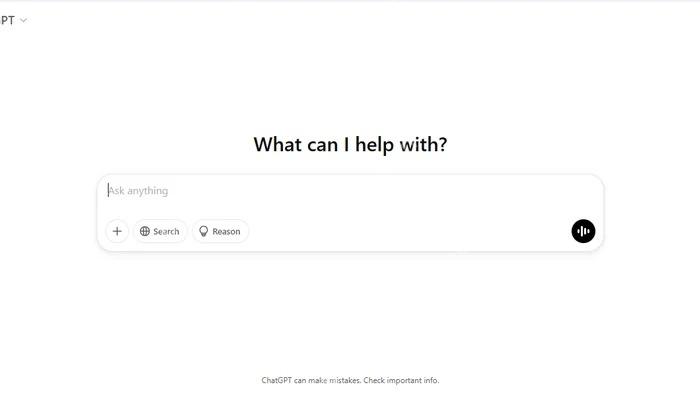
首次打开先做可用性验证
刚进入网站别光看首页加载成功就完事,最好实际发一条消息、传个小文件或者触发一次联网搜索,确认结果能正常返回。这么做相当于一次性把网络连通性、账号登录状态、当前浏览器的兼容性都测了一遍。
要是只是临时用用,直接聊天就够了;想让后续对话更贴合你的使用习惯,再去调整个性化和记忆设置就行。注意别把身份证号、银行卡这类敏感信息写进自定义人设说明里。
网页版的功能边界说明
之后每次使用都直接从 https://chatgpt.com/ 访问就行。这个官方网页版不会读取你存的其他网站账号密码,也不会擅自操控浏览器的其他标签页——这类权限是官方桌面客户端、浏览器扩展、套壳第三方浏览器才会有的独立能力,网页版本身不涉及这些。
登录后常用的三个核心操作
-
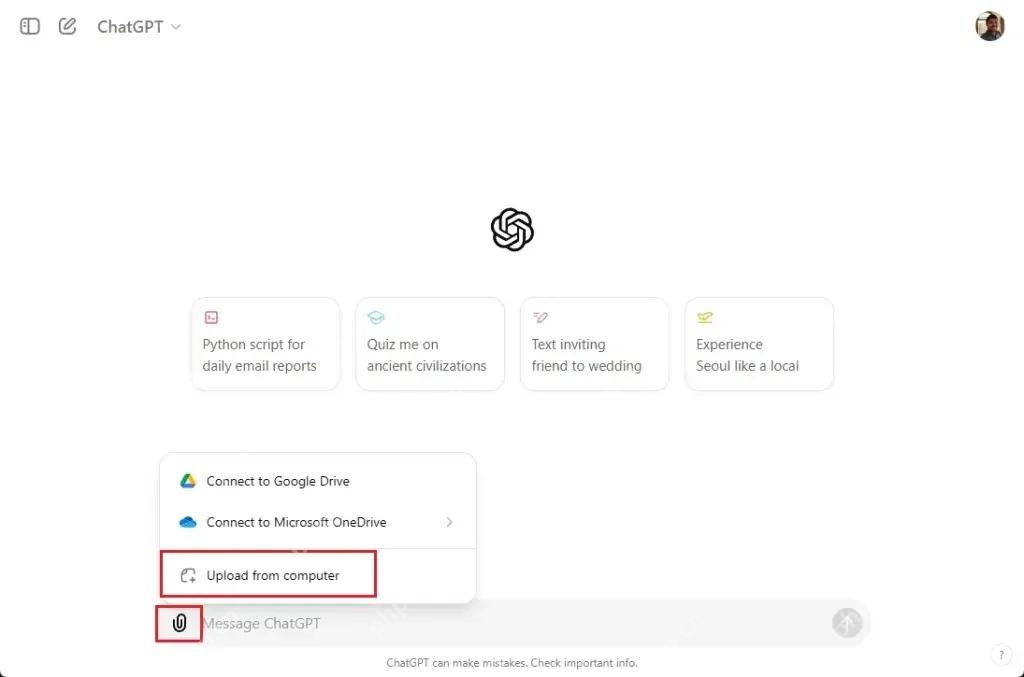
步骤1:从加号菜单选择文件来源
点输入框边上的加号或附件按钮,直接选从本地上传就行。这个弹出的菜单里可能同时显示云盘导入选项,点之前先确认你登的是自己的常用账号,避免文件传到错误的空间里。
-
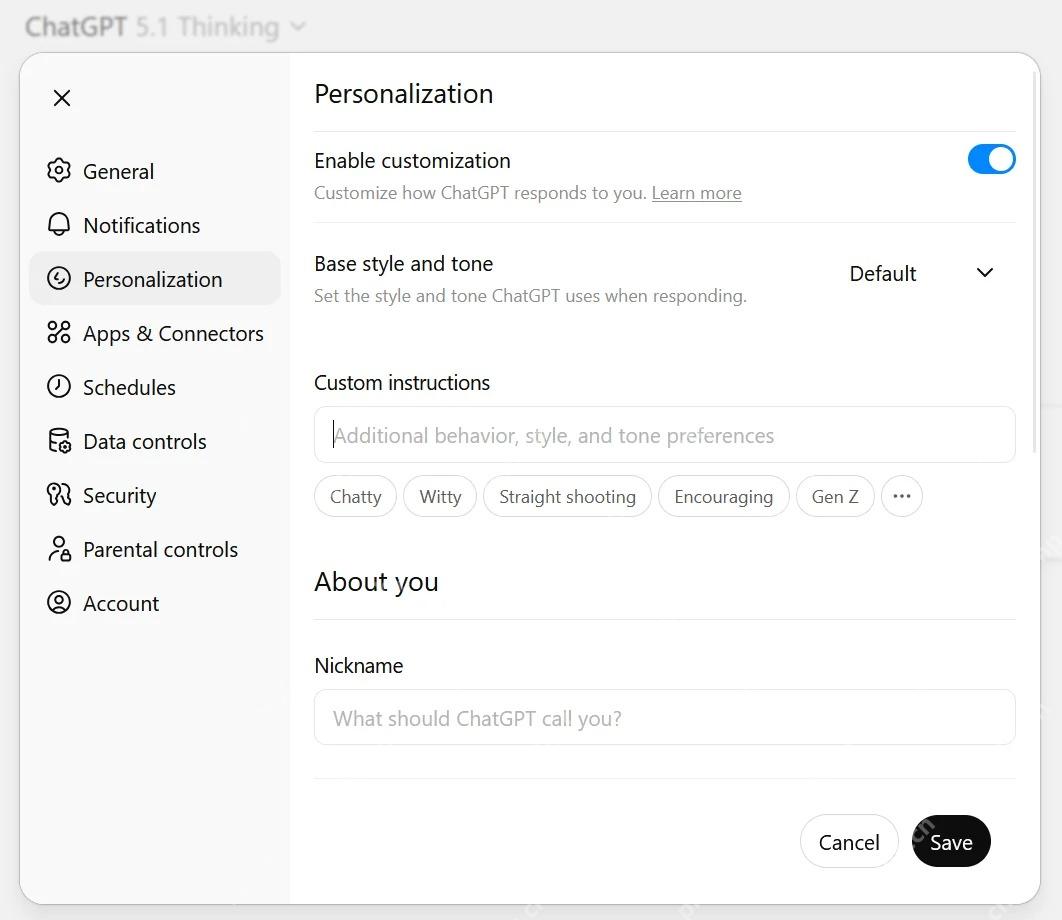
步骤2:调整个性化设置
点右上角的个人头像菜单,找到Settings(设置)页,再打开Personalization板块。你可以在这里选回复的基础风格,填写自定义的人设要求,改完别忘了点保存。
-
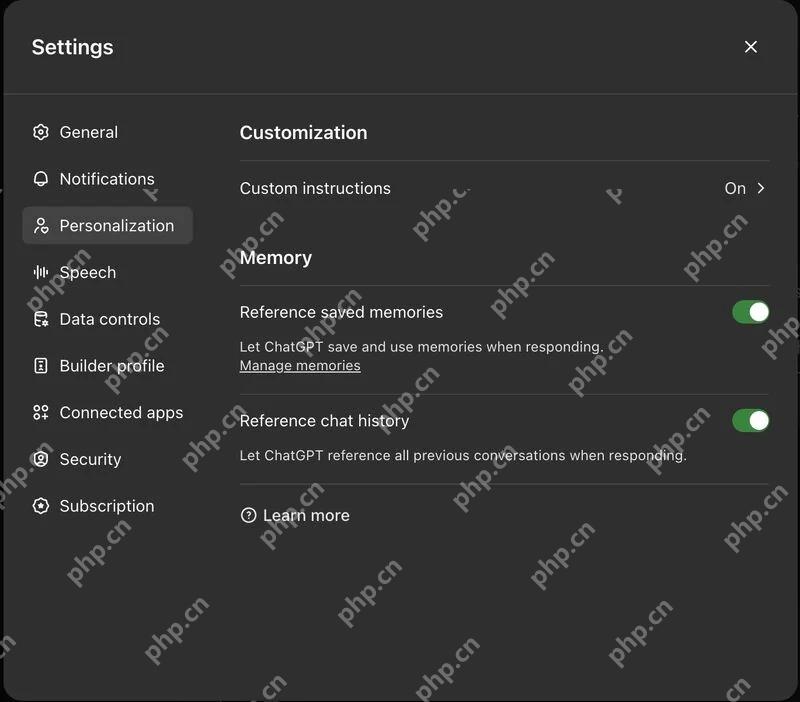
步骤3:检查记忆开关
同样在个性化页面里,能找到已保存记忆、跨对话引用历史这类选项。如果你是在公用电脑上用,或者不想让AI在不同对话里保留你的过往信息,按需关闭对应开关、管理已存储内容就好。

碰到异常情况怎么排查
- 首页加载正常但发不出消息,先检查账号是不是意外掉线,再看看浏览器扩展有没有拦截相关请求。
- 附件菜单里找不到上传选项,先确认当前账号所在工作区的权限,同时核对下你要传的文件类型是否在支持范围内。
- 个性化设置改完不生效,先确认你已经点了保存,之后新开一个对话窗口验证效果,旧对话不会同步新的设置。
- 找不到记忆相关选项时,大概率是地区、订阅方案或者所属组织的管理策略做了限制,别用第三方插件强行解锁功能。
把上传、个性化、记忆这几项都调试完,ChatGPT网页版的基础使用流程就全通了。后续要是需要用到更深度的桌面系统控制能力,再安装官方桌面客户端就行。










