





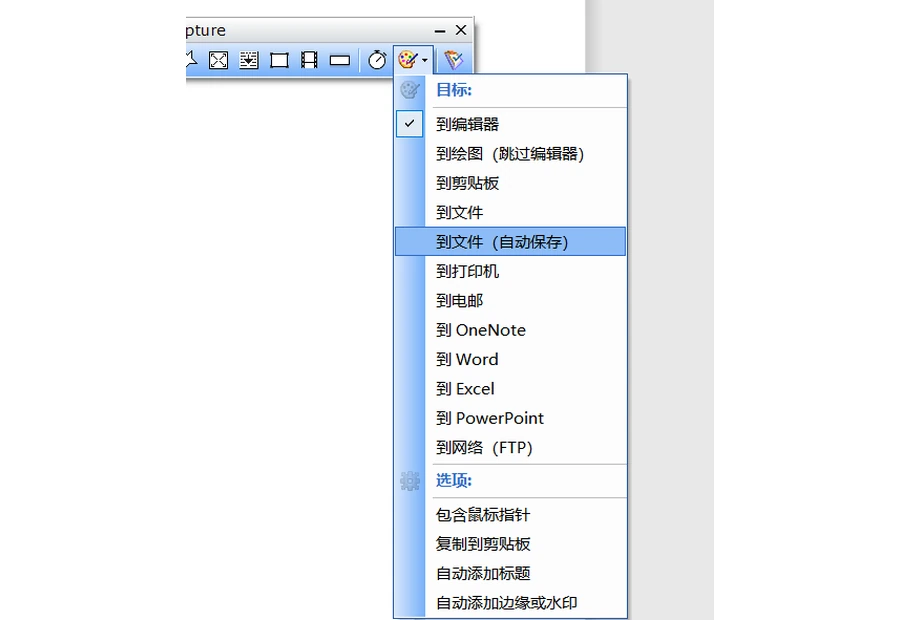
想让每次截图直接出现在桌面,需要同时改两处:输出目标选“到文件(自动保存)”,自动保存页的输出文件夹再选择 windows 桌面。只改文件夹却仍输出到编辑器,截图不会自动落盘。
把输出目标改为自动保存
点击捕捉面板上的输出按钮,在菜单中选择“到文件(自动保存)”。如果还想先编辑再决定是否保存,可选“到编辑器”;这两种流程不同,自动保存不会每次弹出文件名窗口。
把输出文件夹指定为桌面
打开设置 → 自动保存,点击输出文件夹右侧的浏览按钮,在用户目录下选“桌面”。同时选择 PNG 或 JPEG,并保留包含日期时间或递增编号的文件名模板,避免连续截图覆盖同名文件。

选择矩形截图并验证落盘位置
点“确定”后选择捕捉矩形区域,拖出一块测试范围并完成截图。图中被选中的矩形按钮就是本次验证入口;截图结束后程序会按刚才的规则自动写入文件。

返回桌面按修改时间排序,确认新文件能够打开;若桌面由 OneDrive 接管,应以文件夹选择窗口显示的实际路径为准。桌面适合临时收集,不适合长期堆放大量截图;调整路径前先备份仍需保留的图片。













