


在Windows 11中实现四象限分屏需先开启多任务设置中的贴靠窗口、悬停显示布局及超宽屏扩展布局(如适用),再通过悬停最大化按钮调出四格网格贴靠首窗,或用Win+方向键/拖拽方式依次填充其余三格。
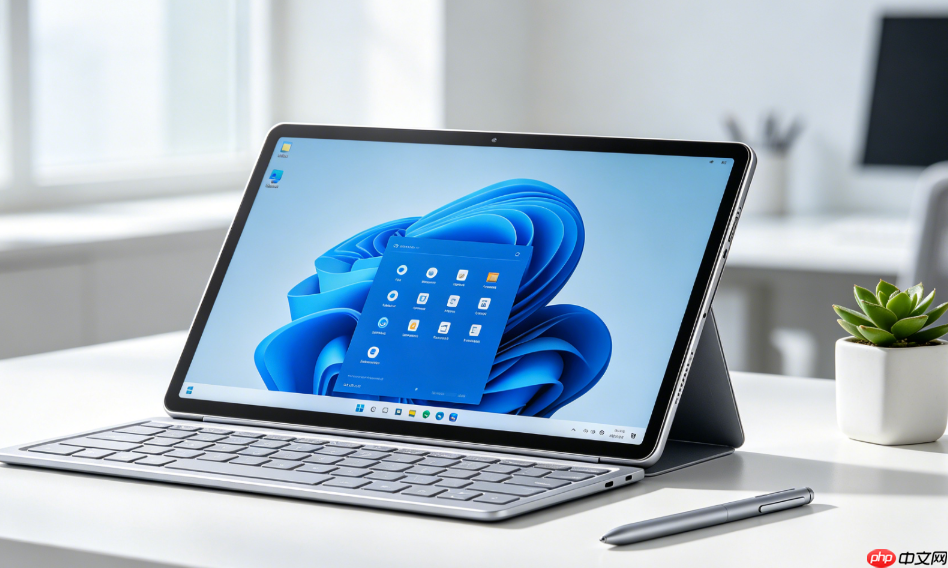
在Windows 11中将屏幕划分为四个等分区域,让IDE、终端、浏览器和调试器各占一格,必须先确保系统识别四象限布局并启用贴靠助手,否则鼠标悬停或Win+Z只会显示二分选项。
确认并开启四等分必需的系统设置
这一步是硬性前提,缺一不可。若跳过,后续所有操作都无法触发四象限网格。
按下Win + I打开“设置”→点击左侧“系统”→再点右侧“多任务处理”。
在“贴靠窗口”区域,将开关拨动至【开】状态。
向下滚动,勾选“将鼠标悬停在窗口的最大化按钮上时显示贴靠布局”和“将窗口对齐时,显示能够在其旁边对齐的内容”(即贴靠助手)。
【注意:若屏幕为超宽带鱼屏(如3440×1440),还需在下方“贴靠布局”子区域中确认已启用“为超宽显示器启用扩展布局”,否则四象限选项会被自动隐藏】
用鼠标悬停调出四象限布局并贴靠第一个窗口
该方式最直观,能提前看到左上/右上/左下/右下四个标注明确的区域,适合开发场景快速部署。
打开任意一个应用(例如VS Code),确保其窗口处于前台。
将鼠标指针移至该窗口右上角空心方框形最大化按钮上方,悬停约0.5秒——不要点最大化的方框本身,而是悬停在它正上方约2毫米处。
屏幕中央弹出Snap布局网格,其中“左上角”“右上角”“左下角”“右下角”四个区域会清晰显示,且带蓝色半透明高亮边框。
将鼠标移至“左上角”区域并单击,当前窗口立即贴靠至屏幕左上四分之一区域,并同步唤出贴靠助手。
用Win+方向键精准填充剩余三格
键盘操作比拖拽更稳定,尤其适合已贴靠窗口后快速补位,避免缩略图加载延迟导致的误点。
第一步:按Alt + Tab切换到第二个待贴靠的应用(如Windows Terminal),确保其标题栏高亮。
第二步:按下Win + ←,窗口先贴靠至左半屏;紧接着再按Win + ↓,它会立刻收缩至左下四分之一区域。
第三步:按Alt + Tab切到第三个应用(如Chrome),按下Win + →→↓,即连续两次Win + →后接Win + ↓,窗口将进入右下四分之一区域。
第四步:最后切到第四个应用(如PowerShell),按下Win + →→↑,完成右上四分之一区域填充。
用拖拽方式直接吸附到角落(备用方法)
当鼠标操作更顺手、或需要临时调整某一个窗口位置时使用,但需注意吸附阈值。
点击并按住目标窗口标题栏,缓慢拖向屏幕左上角。
当出现覆盖左上四分之一区域的蓝色半透明高亮轮廓时松手,窗口即刻吸附到位。
重复此操作,分别拖向右上、左下、右下角落,即可逐个填满四格。
贴靠助手不会在此过程中自动弹出,因此每个窗口都必须单独拖拽,不能依赖缩略图填充。













