


gpu-z安装时没有生成桌面快捷方式,通常是安装向导未勾选对应选项、程序采用便携模式运行,或当前账户无法写入公共桌面。只要先找到真实的gpu-z可执行文件,就能在windows中手动创建快捷方式,无需重复下载软件。
检查安装时是否勾选桌面快捷方式
重新运行安装向导并查看附加任务。在Select Additional Tasks页面勾选Create a desktop shortcut,再完成安装。若最初选择No使用便携模式,这个向导选项不会执行,应直接对现有exe手动建立快捷方式。
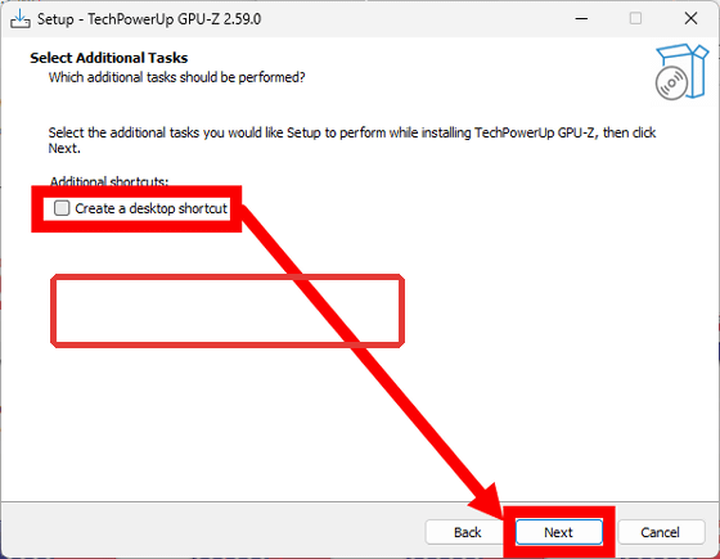
从程序文件右键发送到桌面
先定位实际的GPU-Z.exe。右键文件,在Windows 11中先选显示更多选项,然后依次使用发送到 → 桌面快捷方式。不要移动原exe本身;桌面上带箭头的小图标才是快捷方式,删除它不会卸载程序。

用创建快捷方式向导处理失败
在桌面空白处右键新建快捷方式。单击浏览选择GPU-Z.exe,或粘贴完整路径,再填写名称并完成。若仍提示权限不足,先确认桌面文件夹可写、企业策略没有限制,并把便携版移到当前用户的文档或应用目录后重试,不要关闭UAC。















