


中望cad可用 scale 的“参照”选项,把现有长度精确改成目标长度,适合只知道当前边长和目标边长、又不想手算比例的情况。该操作会真实改变图形尺寸,与 zoom 视图缩放不同。
确认当前长度并选择对象
先用 DIST 或尺寸标注确认作为基准的现有长度。示例矩形的横向长度为 67、纵向长度为 50,目标是把横向长度改为 123。若整组图形需要保持相对位置,应一次选全,避免只缩放其中一部分。

输入 SCALE(快捷键 SC)回车,选择对象并按回车结束选择。随后指定缩放基点;基点保持不动,其他点围绕它按比例改变位置,所以通常选角点、圆心或装配基准点。

进入参照模式
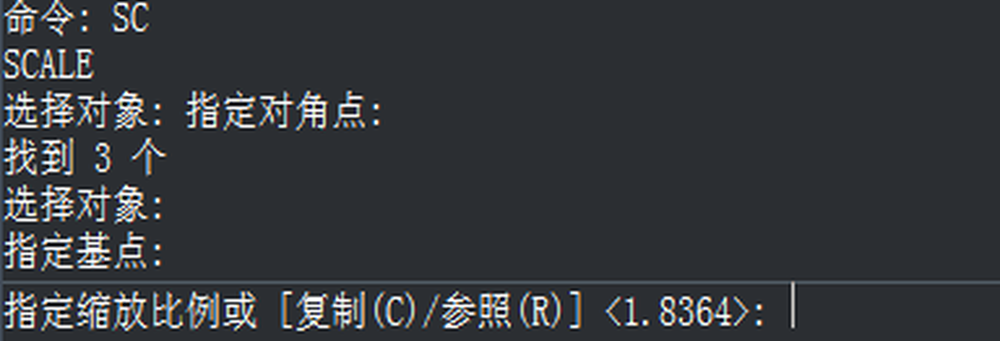
命令行出现“指定比例因子或[复制/参照]”时输入 R 回车。接着指定参照长度:可以直接输入已知旧长度 67,也可以依次捕捉该边的两个端点,让中望CAD读取实际距离。


输入新的目标长度
出现“指定新长度”后输入 123 并回车。软件会自动采用 123÷67 的比例统一缩放全部已选对象,不需要自行计算小数比例。若选择“点(P)”,也可通过两个目标点定义新长度。

缩放后再次测量,示例横向长度已变为 123,纵向长度也按相同比例变为约 91.79。若只想把某一方向拉长而保持另一方向不变,应使用 STRETCH,而不是 SCALE。

避免尺寸与注释异常
块、填充和标注参与缩放时会受各自的注释性与关联设置影响。正式修改前建议复制一份对象;完成后检查标注数值、线型比例与填充比例,确认它们仍符合图纸标准。













