


打开photoshop进行设计时,色块拼贴风格的文字广泛应用于潮流海报、复古专辑封面及社交平台图文头图等场景,视觉氛围强烈、品牌辨识度极高。其实仅需三个核心步骤,即可生成自然不规则的色斑块文字效果,零基础用户也能快速掌握并产出专业级设计。
第一步:画布设定与文字基础搭建
启动PS后新建画布,依据实际用途设定参数:如用于社交媒体头图,推荐尺寸为1080×1920像素,分辨率为72ppi,色彩模式设为RGB。使用横排文字工具输入目标文案,字体务必选用字重较粗的无衬线体,例如思源黑体Bold、汉仪粗圆简等;避免细体字,否则后续色块易显琐碎、削弱可读性。完成输入后,适当放大字号并居中排布,确保文字占据画面视觉中心区域。设置完毕后,将原始文字图层暂时隐藏,避免干扰后续操作。
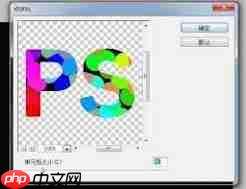
第二步:色块化拆分与精准选区生成
按住Ctrl键点击文字图层缩略图,一键载入完整文字轮廓选区。随后切换至右侧「通道」面板,点击底部「新建通道」按钮创建Alpha通道,保持背景为黑色,对当前选区填充纯白色。接着执行菜单栏命令:滤镜 → 像素化 → 点状化,在弹出对话框中调节「单元格大小」:追求大块面质感可设为50–80,倾向细腻颗粒感则调至10–30。确认后即生成随机分布的色块雏形。最后再次按住Ctrl键点击该Alpha通道缩略图,重新载入选区——此时选区已由连续文字轮廓转化为离散色块集合。
第三步:色彩赋予与质感微调
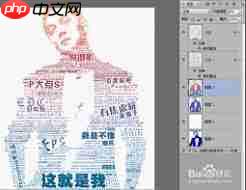
返回图层面板,在原文字图层上方新建空白图层,用前景色(或渐变工具)填充已提取的色块选区,填充完成后按Ctrl+D取消选区,即可见初具形态的色斑文字。为进一步增强层次,可用魔棒工具(取消“连续”选项)逐个点选不同色块,配合「图像 → 调整 → 色相/饱和度」或「亮度/对比度」分别调整各区块的明暗与色调,形成深浅交错的节奏感。收尾阶段,可对文字图层添加「滤镜 → 杂色 → 添加杂色」(数量控制在5%以内),柔化边缘生硬感;再叠加「图层样式 → 描边」(1px、浅灰或米白),强化轮廓识别度;若需更随性效果,还可选用低透明度橡皮擦轻擦个别色块边缘,营造手工拼贴般的有机质感。最终成果兼具艺术张力与传播穿透力,适配多元视觉表达需求。















