


在日常excel数据处理中,出于数据保密、界面简化或内容分类等需求,我们常需隐藏部分工作表;但当需要调用其中数据时,许多用户却不知如何找回——其实,excel中的工作表隐藏分为普通隐藏与深度隐藏两类,对应不同恢复方式,掌握以下三种方法即可覆盖绝大多数场景:
右键快捷菜单法:新手首选的极简操作
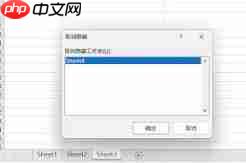
适用于常规右键“隐藏”的工作表,操作最直观高效。打开目标工作簿后,在底部工作表标签栏的任意空白处单击鼠标右键,弹出菜单中将直接显示「取消隐藏」选项;点击后会跳出对话框,列出当前所有普通隐藏的工作表名称。勾选所需工作表,点击「确定」即可立即恢复显示。该方法仅需两次点击,适合少量隐藏表,但无法识别通过VBA设置为xlSheetVeryHidden的深度隐藏表——若目标表未出现在列表中,请切换至下述方法。
功能区格式法:全版本兼容的标准路径
面向不熟悉右键逻辑或刚接触Excel的新手,遵循官方UI路径,容错率高、通用性强。操作流程为:点击顶部功能区「开始」选项卡 → 在右侧「单元格」功能组中点击「格式」按钮 → 于下拉菜单中定位至「可见性」区域 → 选择「隐藏和取消隐藏」→ 点击「取消隐藏工作表」;随后同样在弹出的对话框中选定目标工作表并确认。此路径在Excel 2010、2013、2016、2019、2021及Microsoft 365各版本中完全一致,逻辑清晰,不易误操作。

VBA属性修改法:专解深度隐藏的终极方案
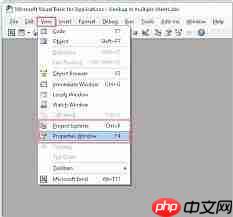
当工作表被设为xlSheetVeryHidden(即“非常隐藏”)时,它既不会出现在标签栏,也不会列入「取消隐藏」对话框——此时必须借助VBA编辑器手动还原。操作步骤如下:按快捷键 Alt + F11 打开VBA编辑器 → 在左侧「工程资源管理器」中展开当前工作簿,找到目标工作表(如Sheet2)→ 右键该表名,选择「属性」(注意:非双击进入代码窗口)→ 在右侧属性面板中定位 Visible 属性 → 将其值由 2 – xlSheetVeryHidden 改为 -1 – xlSheetVisible(推荐从下拉列表选择,避免手动输入错误)→ 关闭VBA编辑器并返回Excel,工作表即恢复正常显示。
⚠️ 若执行过程中发现「取消隐藏」选项呈灰色不可用,说明工作簿结构已被保护:此时需先切换至「审阅」选项卡 → 点击「保护工作簿」→ 输入密码解除结构锁定,再进行VBA属性修改。
综上,三种方法分别应对普通隐藏、标准界面操作习惯及VBA深度隐藏三大典型场景,灵活组合使用,即可从容应对各类隐藏工作表的查找与恢复需求。











