





在使用 photoshop 进行设计时,许多新手都曾遭遇类似困扰:精心调整好的背景或装饰元素,仅因误拖其他图层,便意外移动了已完工的内容,反复擦除、复原却难以恢复原状,白白耗费大量时间。其实,只要熟练掌握图层锁定功能,就能有效规避此类误操作,显著提升绘图效率与工作流畅度。
四种基础锁定方式|图层面板一键启用
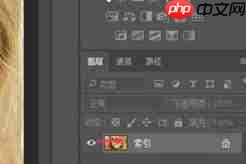
启动 Photoshop 后,图层面板默认位于界面右侧。选中目标图层,即可在面板顶部看到四个功能明确的锁定图标(从左至右依次排列):
第一个图标:锁定透明像素
开启后,仅图层中已有图像内容的区域可被编辑,透明区域将受到保护,无法涂抹、填充或应用滤镜。适用于为已有图形更换颜色、局部调色或修图时防止笔触溢出边界。第二个图标:锁定图像像素
启用后,图层的像素内容(如绘画、橡皮擦、滤镜等)不可更改,但图层整体仍可自由移动。适合内容已定稿、仅需微调位置的场景。第三个图标:锁定位置
开启后,图层像素可正常编辑(如画笔、渐变、蒙版绘制等),但图层在画布中的坐标被固定,无法通过移动工具拖动。适用于在锁定构图的前提下进行细节优化。第四个图标:全部锁定
激活后,图层完全冻结——既不能编辑像素,也不能移动、变换或修改混合模式等任何属性。常用于终稿阶段保护已完成且无需再调整的图层。
批量锁定技巧|高效应对多图层项目
不少用户误以为只能逐个图层锁定,其实 Photoshop 支持灵活的批量操作:
多选图层后统一锁定:按住
Ctrl(Windows)或Command(macOS)键,逐一点选多个非连续图层;或按住Shift键,点击首尾图层以选中中间所有连续图层。选中后,点击任一锁定图标,即可同步应用对应锁定状态。一键锁定其余图层:若当前仅需编辑某一个图层,其余全部临时冻结,可按住
Alt(Windows)或Option(macOS)键,再单击任意锁定图标——系统将自动锁定除当前选中图层外的所有图层,极大简化复杂海报或多元素界面的设计流程。
解锁操作同样便捷:选中已锁定的图层或图层组,再次点击对应锁定图标;或直接点击图层缩略图右侧显示的小锁标识,即可快速解除锁定。
锁定图层组|适配 UI 设计与长图排版
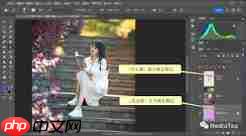
在 UI 设计、电商长图、信息图表等结构复杂的项目中,通常会将按钮、文字、图标等同类元素归入同一图层组(Layer Group),实现逻辑化分层管理。此时,只需选中该图层组,点击顶部任意锁定图标,即可一次性锁定组内所有子图层——无需重复操作每个独立图层。这不仅大幅提升画布整理效率,更能避免因误点组内图层导致的错位或覆盖问题,是注重分层规范与协作交付的设计师不可或缺的实用技巧。















