





要实现Mac远程控制时的物理级防窥,必须让被控端显示器彻底黑屏且保持远程会话活跃:可用Terminal命令pmset displaysleepnow强制关闭显示输出;或用BackEyes实时人脸检测自动黑屏;或通过向日葵专业版内置“物理黑屏”功能实现。
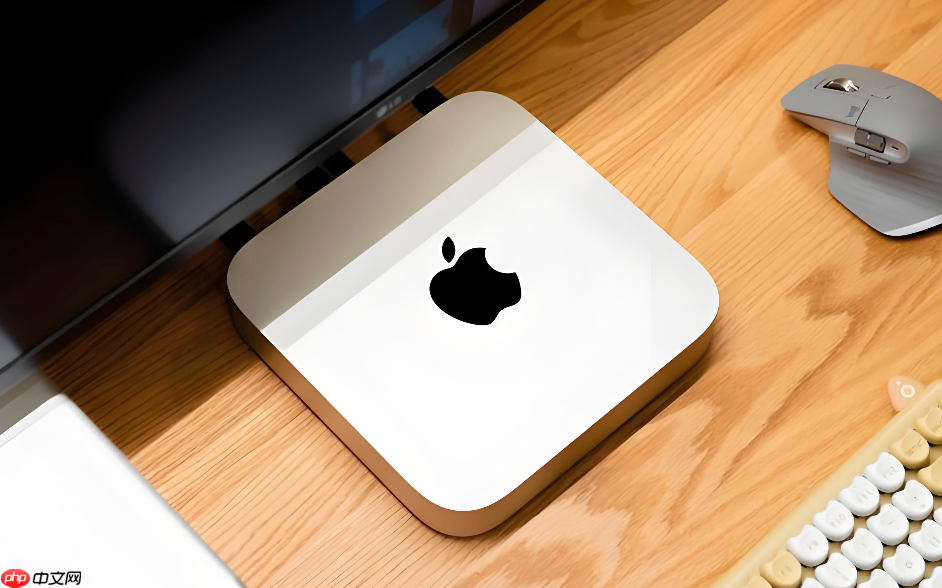
当你使用ToDesk、AnyDesk或向日葵远程控制Mac时,被控端屏幕仍亮着,旁人可能窥见操作内容;要实现真正的物理级防窥,必须让被控端显示器彻底黑屏,同时保持远程会话活跃——这不是关机、不是睡眠,而是让显卡停止输出信号。
用Terminal命令强制关闭显示器输出(推荐)
该方法绕过图形界面,直接向I/O控制器发送指令,不依赖任何第三方工具,且远程连接不受影响。
第一步:在被控Mac上打开「终端」(应用程序 → 实用工具 → 终端)。
第二步:输入以下命令并回车:pmset displaysleepnow。
第三步:屏幕将在0.3秒内完全变黑,但系统仍在后台运行,远程桌面连接保持稳定。此时键盘鼠标操作无效,但远程指令可继续执行。
第四步:需恢复显示时,在远程端发送快捷键 Control + Command + Q 即可立即唤醒并锁屏——这比直接亮屏更安全,避免操作痕迹暴露。
启用BackEyes实时人脸检测+自动黑屏
适合长期坐办公位、偶有同事经过的场景,它不靠手动触发,而是用前置摄像头持续判断是否有人正对屏幕。
方法一:安装BackEyes后,默认开启「自动隐藏应用」,但不会黑屏;需手动进入设置 → 「防护行为」→ 开启「检测到他人时关闭显示器」。
方法二:双击状态栏圆形提示灯 → 点击「防窥模式」→ 选择「强效黑屏」。此时若摄像头识别到非授权人脸靠近,【显示器将在1.2秒内强制断电黑屏,连屏幕背光都熄灭】。
注意:首次启用需在「系统设置 > 隐私与安全性 > 相机」中授予BackEyes访问权限,否则摄像头无响应。
通过远程软件内置功能黑屏(仅限部分工具)
并非所有远程工具支持真黑屏,ToDesk和AnyDesk仅能模糊或遮罩,而向日葵专业版在「远程控制设置」中提供「物理黑屏」开关。
① 连接成功后,点击顶部工具栏「更多」→「屏幕保护」→「启用物理黑屏」。
② 系统弹出提示:“此操作将切断显卡视频输出,本地无法看到任何画面”,点击确认。
③ 黑屏生效后,本地显示器呈现纯黑,无信号源提示,也无Apple Logo闪现——这是与普通睡眠最本质的区别。
④ 断开远程连接时,黑屏状态不会自动解除;必须由本地按电源键唤醒,或执行 sudo pmset displaysleepnow && sudo pmset displaywake 恢复(需提前配置免密sudo)。













