


Mac程序坞可设为仅显示当前运行App以减少干扰,通过系统设置或终端命令实现:启用“只显示打开的应用”开关,再执行终端指令清空固定记录、禁用自动保留、启用static-only模式即可彻底生效。
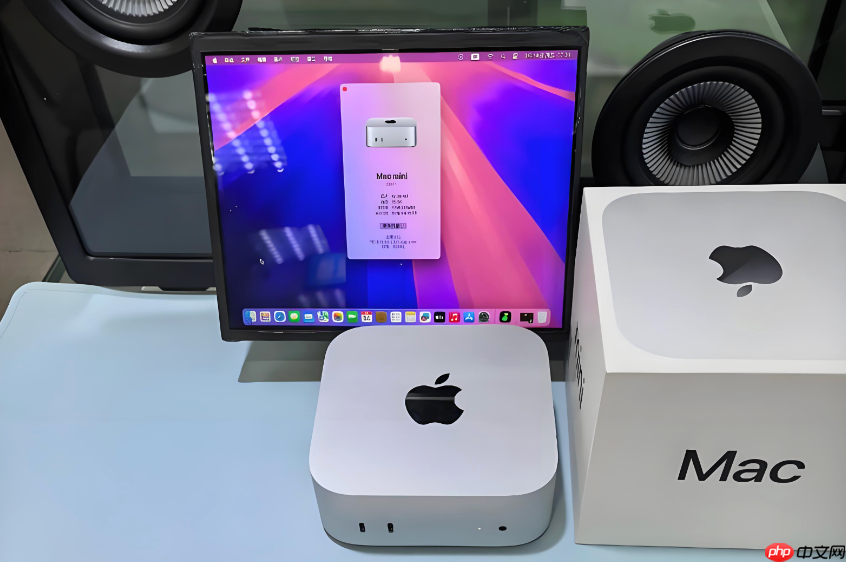
让Mac程序坞只显示当前正在运行的App,能立刻减少视觉干扰,尤其适合专注写作、远程会议或录屏演示——此时Dock变成纯粹的任务切换栏,不再混杂一堆长期固定的启动器图标。
用系统设置一键启用(推荐新手)
这一步操作起来很简单,直接在图形界面勾选即可生效,无需命令行基础。
1、点击屏幕左上角苹果菜单 → 选择“系统设置”。
2、在左侧边栏中滚动并点击“桌面与程序坞”。
3、向下滚动到“程序坞行为”区域,找到“只显示打开的应用”选项。
4、打开该开关。Dock中所有未运行的固定App图标会立即消失,仅保留Finder、废纸篓和当前活跃App。
注意:此设置【不会清除已固定的App记录】,重启后若某些App仍残留,说明它们被系统标记为“keep-running-apps”,需配合终端命令彻底清理。
用终端命令强制清空并锁定动态模式
当系统设置开启后仍有旧图标残留,或你想确保新App绝不自动固定,必须执行以下终端指令。
方法一:清空所有手动固定的应用记录
打开“终端”(可通过Command+空格搜索),输入并回车:
defaults write com.apple.dock persistent-apps -array; killall Dock
方法二:禁用新App自动保留在Dock的行为
在同一终端窗口输入:
defaults write com.apple.dock keep-running-apps -bool FALSE; killall Dock
方法三:启用纯运行态模式(关键)
输入并执行:
defaults write com.apple.dock static-only -bool true; killall Dock
执行完毕后,Dock左侧将只剩Finder(始终运行)、废纸篓,以及你当前打开的所有App图标;任何未运行的App,哪怕曾被拖入过Dock,也再不会出现。
恢复默认Dock显示方式
第一步:删除static-only键值
defaults delete com.apple.dock static-only; killall Dock
第二步:可选补全清理(如需彻底还原传统混合显示)
defaults delete com.apple.dock persistent-apps; defaults delete com.apple.dock keep-running-apps; killall Dock
执行后Dock会立即还原为显示所有固定App + 运行中App的混合状态。













