





无法一键重置全部,需分步操作:先清用户级偏好设置(rm ~/Library/Preferences/*.plist),再刷系统缓存(sudo AssetCacheManagerUtil flushCache等),接着重建Launchpad与Dock(defaults write + rm .db + killall Dock),然后重启关键服务(coreaudiod、ControlCenter等),最后通过系统设置→还原系统设置完成图形界面级默认还原。
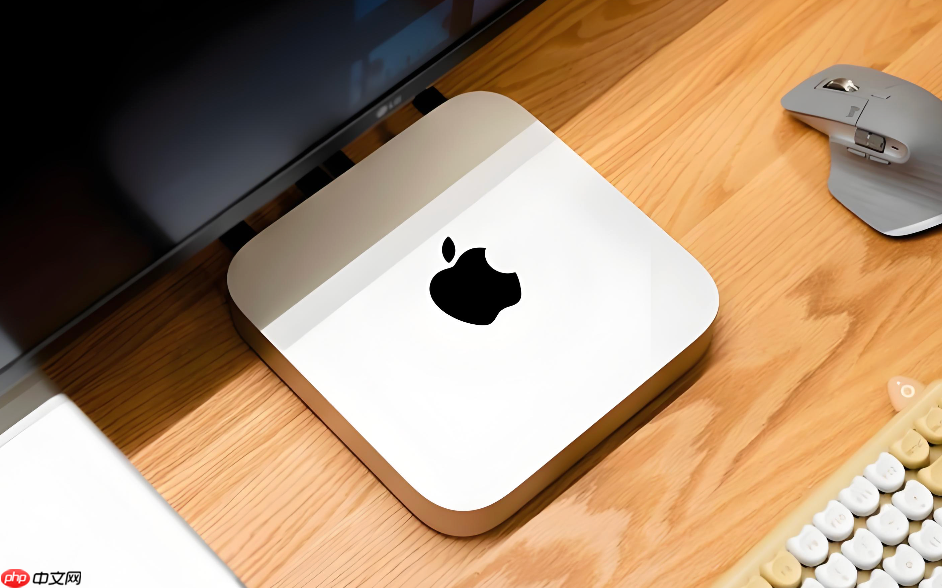
想让Mac上所有软件回归刚装完时的默认配置和干净缓存状态,不能靠单条命令“一键重置全部”,因为系统级、用户级、服务级配置分散在不同位置,且部分操作不可逆或需图形界面确认。
重置全部用户级应用偏好设置
这一步清除你账户下几乎所有GUI应用(Finder、Dock、Safari、邮件等)的自定义设置,系统会自动重建默认plist:
打开终端,执行:
rm -f ~/Library/Preferences/com.apple.*.plist ~/Library/Preferences/*.plist
【注意:此操作不可撤销,且会删除你手动备份过的plist文件】执行后无需重启,但需重新登录账户才能生效——登出前建议先关闭所有应用,避免部分进程写入残留配置。
清空系统级内容缓存与资产缓存
macOS内置的内容缓存(如App Store更新包、iCloud同步元数据、系统字体渲染缓存)会影响软件加载行为和显示一致性:
依次运行以下两条命令:
sudo AssetCacheManagerUtil flushCache
sudo dscacheutil -flushcache && sudo killall -HUP mDNSResponder
第二条同时刷新DNS与本地服务发现缓存,解决部分应用联网异常、Bonjour设备识别失败等问题。这两步不删配置,只清运行时缓存,5秒内完成。
强制重建Launchpad与Dock布局
当图标错位、文件夹残留、分页混乱时,仅删plist不够,必须触发系统底层重置机制:
第一步:重置Launchpad为纯字母序网格
defaults write com.apple.dock ResetLaunchPad -bool true
第二步:清空Dock数据库(含坐标、动画、最近项目记录)
rm ~/Library/Application\ Support/Dock/*.db
第三步:同步重载Dock服务并应用重置指令
killall Dock
执行完立刻打开Launchpad,你会看到图标按名称从左到右、从上到下整齐排列,无分页、无文件夹、无最近使用痕迹。
重启关键系统服务以还原默认行为
某些功能(如声音输出、控制中心开关、菜单栏时间)依赖后台守护进程,异常时其内存状态可能固化错误逻辑:
方法一:音频服务重置(修复外放无声、输入设备丢失)
sudo killall coreaudiod
方法二:控制中心与菜单栏刷新(恢复Wi-Fi/蓝牙开关、音量滑块、聚焦搜索)
killall ControlCenter && killall SystemUIServer
方法三:网络栈软重置(不删Wi-Fi密码,但刷新路由表与DHCP租约)
sudo ifconfig en0 down && sudo route -n flush && sudo ifconfig en0 up
以上三条命令可复制粘贴进终端一次性执行,每条之间无需等待——系统会在1–3秒内自动拉起新进程,旧进程终止即刻生效。
最后执行图形界面级系统设置还原
终端无法模拟点击「还原系统设置」按钮,但这是唯一能重置键盘快捷键、辅助功能开关、安全性与隐私授权、触控板手势参数等深层选项的操作:
① 打开「系统设置」→「通用」→「传输或还原」
② 点击「还原系统设置」
③ 输入管理员密码
④ 点击「还原」确认
该操作耗时约12–28秒,完成后自动注销当前用户。重新登录时,所有系统设置项(包括你从未手动改过的默认值)均已重载为当前macOS版本出厂状态,且不删除任何个人文件或已安装应用。














