




苹果M系列芯片Mac用户需用ARM版RPCS3并启用RawSPU技术才能运行PS3游戏;须满足Apple Silicon芯片、macOS Sonoma+、开启Rosetta 2;固件须自PS3导出,游戏放指定路径,配置CPU与图形选项后方可流畅运行。
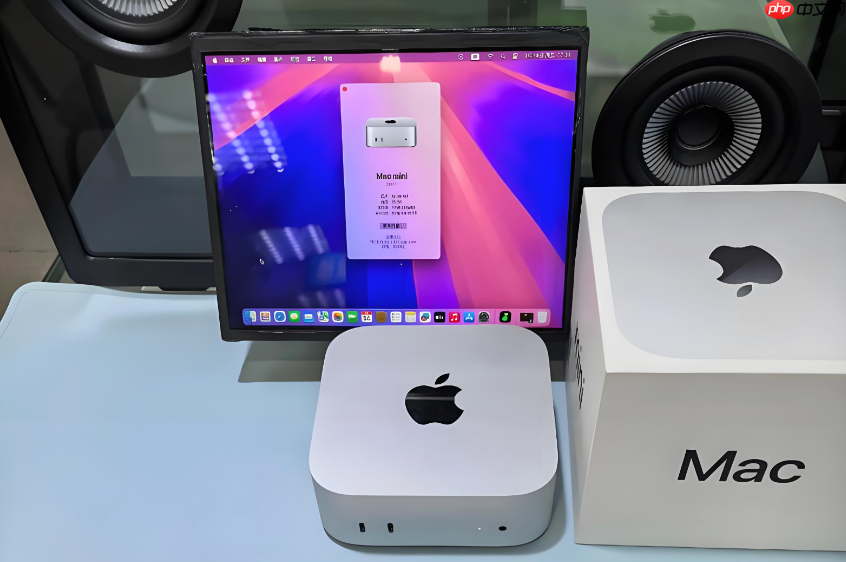
苹果M系列芯片Mac用户想在本地运行《神秘海域》《瑞奇与叮当》等PS3游戏,必须用支持ARM架构的RPCS3版本,并启用RawSPU技术才能启动绝大多数游戏——缺少这一步,连标题画面都出不来。
确认你的Mac能跑RPCS3
打开“关于本机”,核对芯片型号:M1、M2、M3、M4或Apple Silicon系列均支持;Intel芯片Mac不在此列,无法使用本次指南中的优化路径。
检查系统版本:macOS Sonoma(14.0)或更高版本。低于Ventura(13.0)的系统无法加载新版ARM构建包。
【必须满足】CPU需启用Rosetta 2兼容层:RPCS3 ARM版虽原生适配,但部分游戏加载器仍依赖x86_64动态库,未开启Rosetta 2会导致“无法解析dev_flash”错误。
下载并安装ARM专用版RPCS3
访问官方发布页 https://github.com/RPCS3/rpcs3/releases,向下滚动找到标有 arm64 或 Apple Silicon 的最新构建包(当前最新为 v0.0.41-19567-arm64.dmg)。
双击DMG文件,将RPCS3.app拖入“应用程序”文件夹;右键→“显示简介”→勾选“使用Rosetta打开”。
首次运行时若弹出“已损坏,无法打开”,前往“系统设置→隐私与安全性→仍要打开”,点击允许。
装固件:从你自己的PS3主机提取
固件不可下载、不可共享、不可跳过——它必须来自你合法拥有的PS3主机。没有这一步,RPCS3会直接报错“Failed to initialize system firmware”。
方法一:用PS3主机导出
开机进入XMB界面→设置→系统设置→系统软件更新→按住△键选择“格式化USB存储设备”→插入U盘→选择“导出当前系统软件”→等待完成。
方法二:用备份工具(仅限已破解主机)
通过Multiman或Rebug Toolbox将/dev_flash目录完整打包为ZIP,解压后得到包含vsh/、sys/等子目录的固件文件夹。
把导出的固件文件夹拖进RPCS3的 ~/Library/Application Support/rpcs3/system/ 目录,确保内部结构为:
system/
└── firmware/
├── vsh/
├── sys/
└── etc/
导入游戏并启用RawSPU
第一步:把游戏放进正确位置
将ISO镜像或解压后的游戏文件夹(如BLUS30467/)放入 ~/Library/Application Support/rpcs3/dev_hdd0/game/。
第二步:强制启用RawSPU支持
打开RPCS3→点击“配置”→切换到“仿真”选项卡→勾选“启用RawSPU”→取消勾选“禁用SPU缓存”→点击“应用”。
第三步:为M系列芯片定制CPU策略
进入“CPU”选项卡→将“Preferred SPU Threads”设为4(M1/M2)或6(M3/M4)→开启“SPU Loop Detection”→关闭“Lower SPU Thread Priority”。
第四步:图形设置锁定Vulkan+异步纹理流
进入“图形”选项卡→Renderer选“Vulkan”→勾选“Asynchronous Texture Streaming”→Resolution Scale设为100%→MSAA设为2x→FidelityFX CAS强度调至65。
启动游戏并验证运行状态
回到主界面,右键目标游戏→选择“重新扫描游戏”→等待封面加载完成。
双击启动,观察左上角状态栏:出现“RawSPU: active”且无红色报错即表示核心模块已接管;若卡在黑屏或报“SPU: Failed to compile microcode”,说明固件结构不完整或游戏需要补丁。
进入游戏后按F1呼出调试面板,确认FPS稳定在55–60之间、GPU占用率低于85%、温度不超过78℃,即达成M芯片上的流畅运行标准。













