





按指定像素缩放截图时,应同时关注宽高、比例和清晰度。faststone编辑器的resize窗口可以直接输入像素值,并自动按原始比例计算另一边;勾选保持比例和消除锯齿后,界面文字与线条通常会更平滑,也更适合上传到网页或文档。
操作路径:编辑器 → Resize或Ctrl+R → 输入Width/Height像素 → 保持比例 → 确定。
打开调整大小窗口
步骤一:单击Resize或按Ctrl+R。在编辑器中打开截图,单击工具栏的Resize;也可以直接按Ctrl+R。窗口会显示原始尺寸和新尺寸,先记下原始宽高,便于判断缩放比例是否过大。

输入目标像素宽高
步骤二:选择像素模式。在Width中输入目标宽度,例如1200;保持比例开启时Height会自动变化。若必须得到固定的1200×800,可同时修改两项,但比例不一致会拉伸画面,通常应改用裁剪配合缩放。
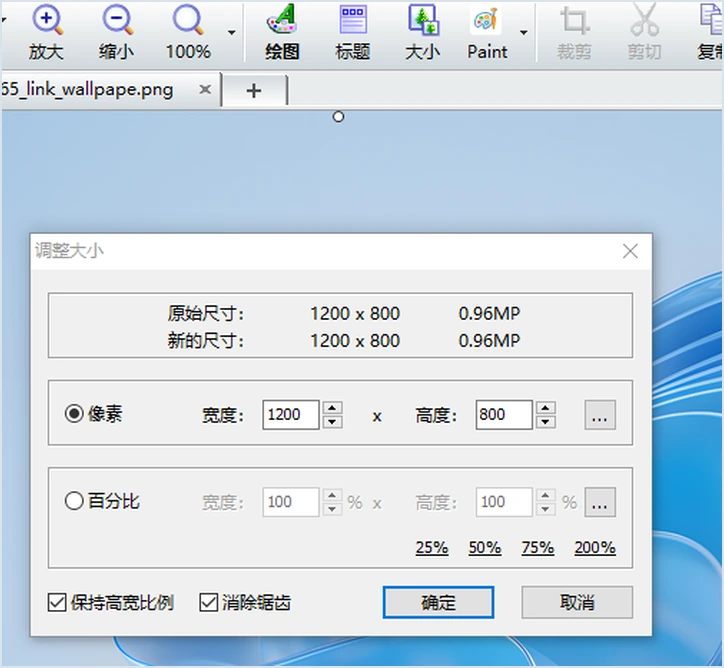
保持比例并减少锯齿
步骤三:核对比例选项。勾选Maintain Aspect Ratio或“保持原始比例”,并保留Anti-aliasing或“消除锯齿”。需要快速缩放时可用25%、50%、75%等预设,但精确交付仍以像素输入框为准。

确认尺寸并检查文字
步骤四:单击确定返回编辑器。查看状态栏中的新宽高,再把画面切到100%检查文字是否仍清晰。缩小过多会让小字不可读,放大过多也不会增加原有细节;确认后另存PNG,通常更适合界面截图。

完成后建议保留一份可继续编辑的FSC文件,再导出PNG成品。这样后续需要移动标注、改序号或重新隐藏信息时,不必从头制作。













