





裁剪可以去掉截图四周的桌面、空白和无关窗口,让主体更集中。faststone编辑器先用矩形选择框确定保留范围,再执行crop;选择框还能按像素微调,适合处理需要严格边距的教程截图和界面图。保存前再检查边缘,可避免误切按钮或文字。
操作路径:编辑器 → 矩形选择 → 拖出保留范围 → 双击或按X/Enter裁剪。
切换到矩形选择模式
步骤一:在编辑器选择矩形工具。打开截图后确认当前是Rectangle Select,而不是滚动模式。需要保留精确尺寸时,可使用Set Selection Size填写宽高;普通截图直接拖动选择框即可。

框住需要保留的主体
步骤二:从一角拖到对角。让选择框完全包住要保留的窗口、文字或图片,并把桌面边缘、任务栏和无关空白留在框外。拖动框内可移动选择区域,拖动控制点可改变范围。
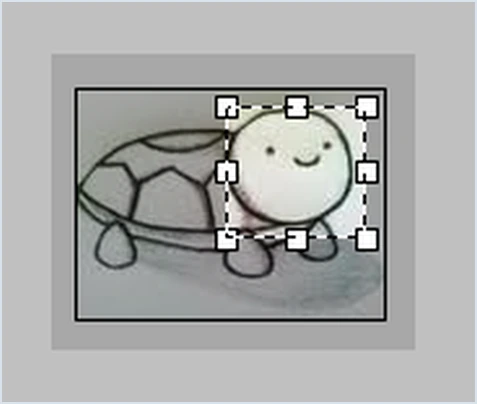
按像素微调边界
步骤三:检查四条边是否齐整。方向键可移动选择区域一个像素,Shift加方向键可逐像素调整大小。放大检查边缘,避免切掉阴影、下拉箭头或最后一行文字,同时尽量让四周留白一致。
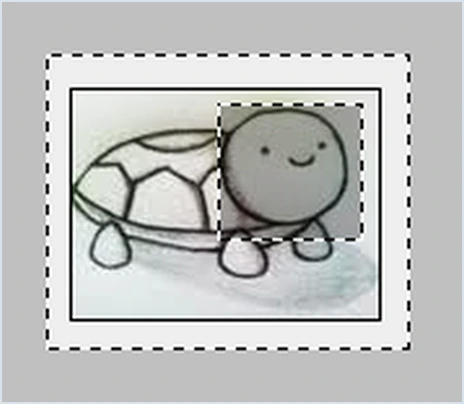
执行Crop并保存副本
步骤四:双击选区或按X、Enter。执行后编辑器只保留选择框内的内容。检查图片尺寸和边缘,如果裁多了立即按Ctrl+Z撤销重做;确认无误后用“另存为”保存,避免覆盖仍需使用的原图。

完成后建议保留一份可继续编辑的FSC文件,再导出PNG成品。这样后续需要移动标注、改序号或重新隐藏信息时,不必从头制作。














