


win10 的指纹或人脸登录突然不可用,且 windows biometric service 被设为“禁用”时,可以先恢复这项服务。它负责生物识别数据的处理,开启服务本身不会让没有指纹传感器或兼容摄像头的电脑获得识别能力。改动前记下服务原来的启动类型,单位管理的电脑先确认相关策略。
打开生物识别服务的属性
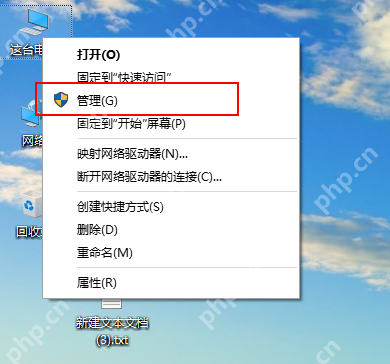
在桌面右键“此电脑”,点“管理”。出现管理员权限提示时,用有管理权限的账户继续。
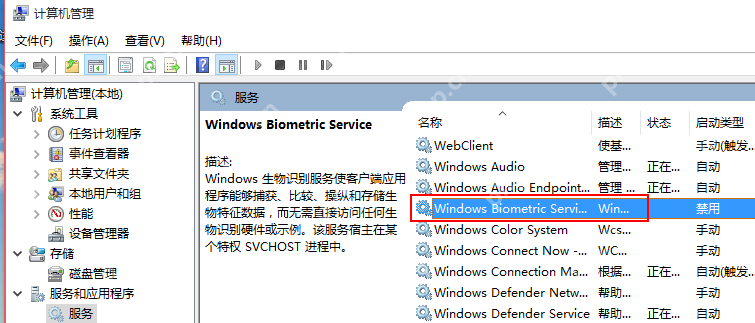
在“计算机管理”左侧展开“服务和应用程序”,点“服务”。右侧列表找到 Windows Biometric Service,确认名称后双击打开属性,不要选成 Credential Manager。
在属性的“常规”页打开“启动类型”下拉框,选择“自动”。服务名称应为 WbioSrvc,显示名称是 Windows Biometric Service;这两个名称可以帮助确认操作对象。

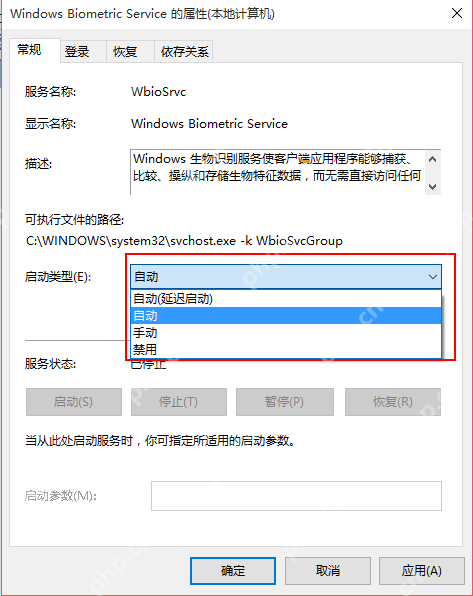
先点“应用”保存启动类型。服务状态为“已停止”时,再点“启动”;等状态变成“正在运行”,点“确定”关闭窗口。如果启动按钮仍不可用,确认属性窗口是否有管理员权限,并查看系统给出的具体提示。
再到登录选项验证
打开“设置 > 账户 > 登录选项”,重新尝试已有的指纹或人脸登录设置。若服务已经运行而功能仍不可用,再检查设备管理器中的生物识别设备或摄像头驱动,不能只靠重复启动服务判断故障。
服务启动失败时,记录错误提示,再到属性的“依存关系”页检查实际依赖项。不要为试错删除生物识别数据库或更改服务登录账户。若这次修改没有改善问题,回到同一属性页恢复原启动类型;恢复为禁用之前,先确认已有登录方式不会因此受影响。














