


win10 的打印列表里没有 xps 虚拟打印机时,可以从“windows 功能”添加它。早期系统把这项组件叫“xps 服务”,较新的 win10 通常显示“microsoft xps 文档写入程序”。它负责输出 xps 或 oxps 文件;“xps 查看器”负责打开文件,两者不是同一项功能。
勾选 XPS 文档写入程序
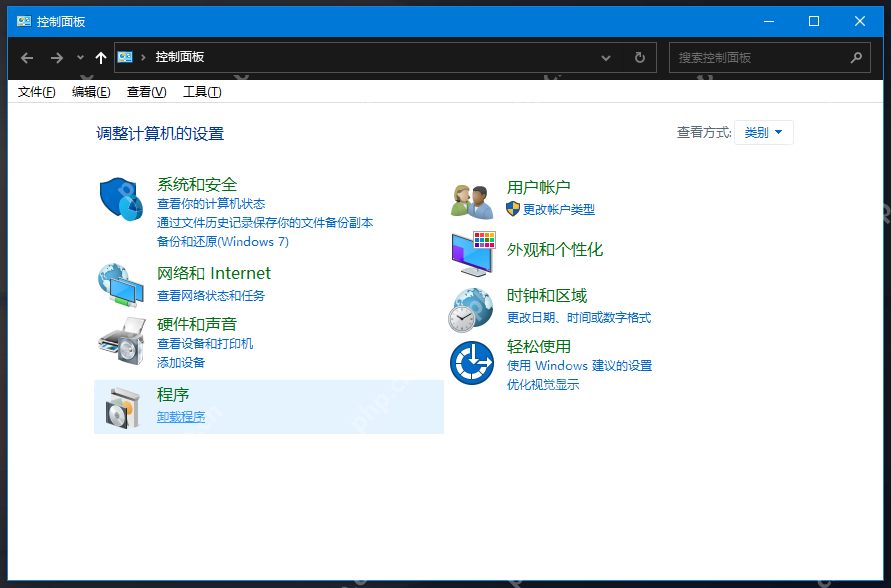
在“开始”菜单搜索控制面板并打开,把“查看方式”设为“类别”,然后点“程序”。不要进入普通应用的卸载步骤。
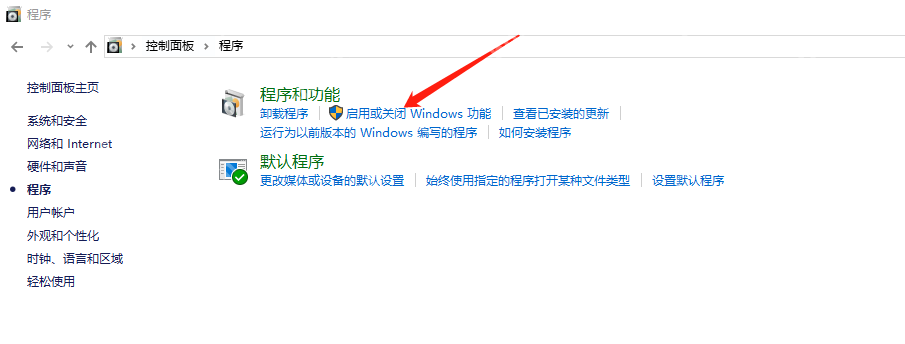
在“程序”页面点击“启用或关闭 Windows 功能”。如有管理员权限提示,确认后等待功能列表加载。
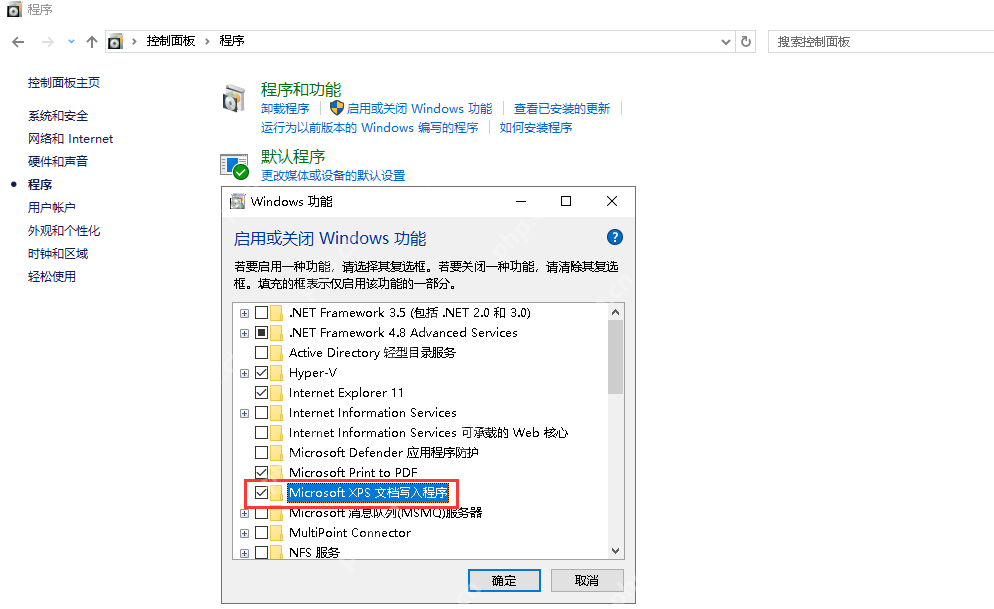
找到“Microsoft XPS 文档写入程序”,勾选左侧复选框后点“确定”。早期 Win10 中若该项显示为“XPS 服务”,按实际名称选择即可;不要把相邻的“Microsoft Print to PDF”当成它。
用一次打印确认安装
等待 Windows 完成配置;出现重启提示时先保存工作,再按要求重启。打开记事本输入几行测试文字,按 Ctrl+P,在打印机列表里选“Microsoft XPS Document Writer”。点打印后,如果出现保存文件的窗口并能生成 .xps 或 .oxps 文件,说明写入组件可以工作。保存时选自己能找到的位置。
如果能生成文件却打不开,接着检查“XPS 查看器”是否已安装,这属于阅读组件问题。若功能配置失败,记录错误提示并检查 Windows 更新是否受到单位策略限制;不要到系统目录手动复制或删除 XPS 组件文件。以后不需要虚拟打印机时,返回同一功能列表取消该项勾选即可回退。












