


win10 上运行旧软件时提示缺少媒体组件,先看系统版本,再选安装入口。普通版本可以在“windows 功能”里检查“媒体功能”;如果“关于”页显示的是 windows 10 n,所需的 media feature pack 要到“可选功能”中安装,不能照着普通版本的勾选图操作。
普通 Win10 的媒体功能入口
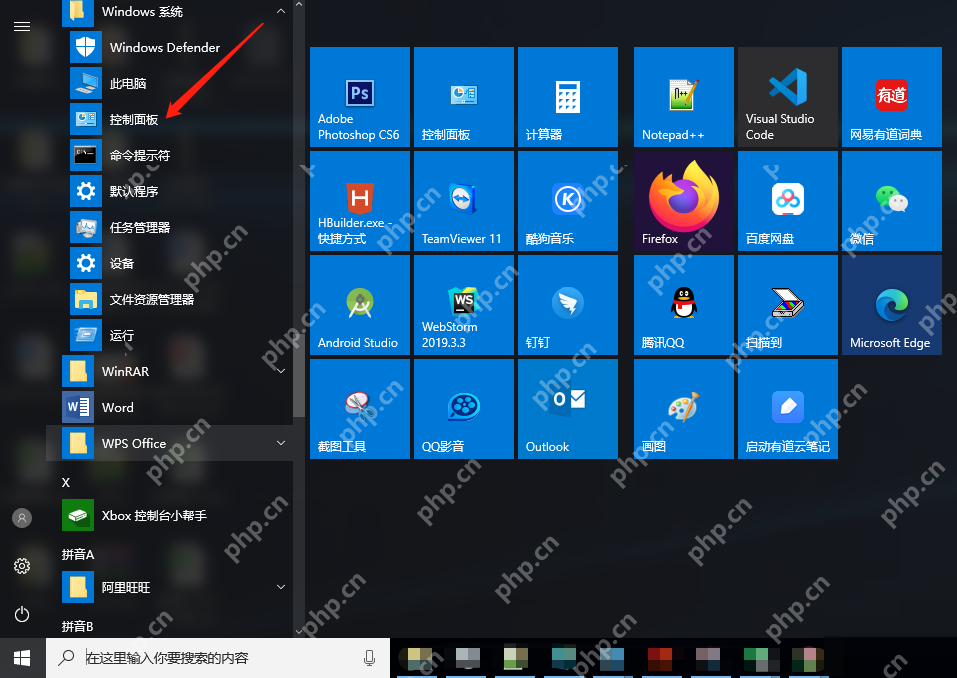
打开“开始”菜单,在应用列表里找到并打开“控制面板”。
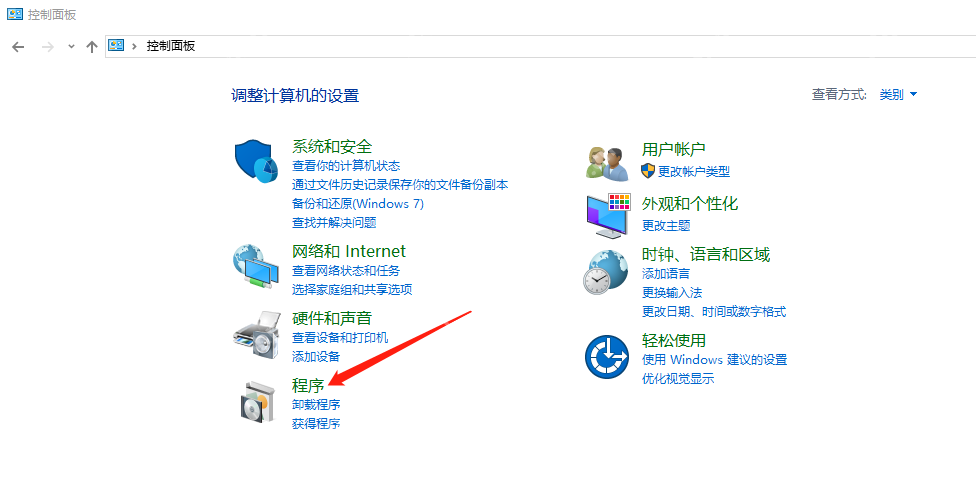
控制面板按“类别”查看时,点“程序”。如果你看到的是大图标或小图标,直接进入“程序和功能”。
在“程序”页面点“启用或关闭 Windows 功能”,等功能列表加载后向下找到“媒体功能”。点击这一行左侧的加号,展开媒体功能的子项。
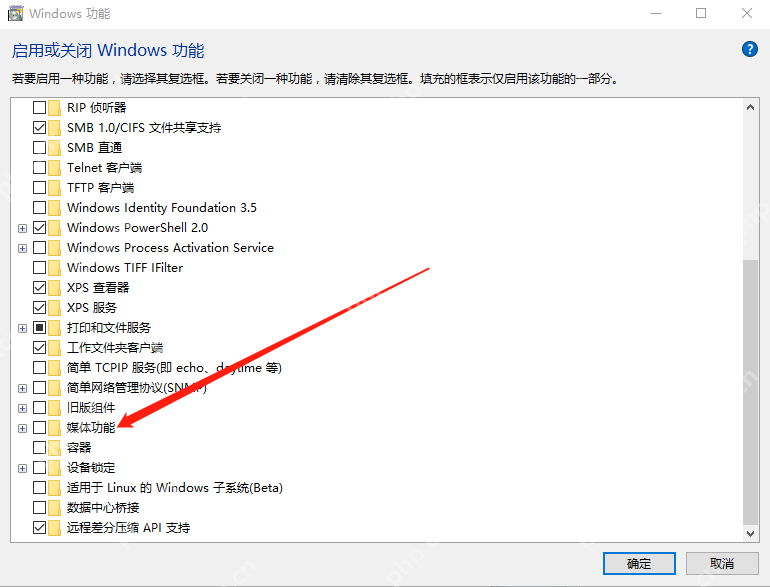
展开后,勾选“Windows Media Player”,再按“确定”。这会启用传统播放器组件,并不是安装所有第三方音视频格式的解码器。
装好后怎么确认
等待 Windows 完成配置,出现重启提示时先保存工作再重启。重新打开功能列表,确认刚才勾选的子项仍保持选中;也可以在“开始”菜单搜索 Windows Media Player,打开后播放一个原先支持的本地媒体文件测试。
若列表中根本没有“媒体功能”,先到“设置 > 系统 > 关于”核对是否为 N 版本。Windows 10 N 应在“设置 > 应用 > 应用和功能 > 可选功能”中查找 Media Feature Pack;不同更新版本的入口文字可能稍有差别。不要下载来历不明的组件包。启用普通版组件后如与现有软件冲突,可以返回同一功能列表取消对应勾选,并按提示重启回退。














