


电脑从睡眠唤醒后黑屏但主机运行,首选Win+Ctrl+Shift+B重置显卡驱动,3秒内恢复且不丢数据;其次启用键鼠唤醒权限、禁用快速启动、关闭PCIe电源管理、放电重置EC。
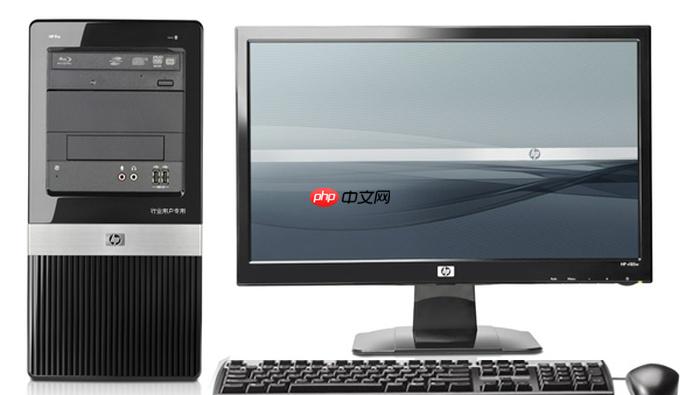
电脑从睡眠状态唤醒后屏幕不亮,但主机风扇在转、键盘指示灯有反应、NumLock切换有效——说明系统已运行,只是显示输出通路中断,不是关机或死机,无需重装系统或送修。
立刻重置显卡驱动(3秒生效)
唤醒后屏幕全黑时,【立即同时按下 Win + Ctrl + Shift + B】,听到轻微“滴”声即表示显卡驱动已在内核层强制重初始化,该操作对NVIDIA/AMD/Intel核显全部有效,且不关闭任何程序、不丢失未保存文档。
这一步绕过图形界面层阻塞,专治唤醒后GPU未响应、背光未启动、HDMI/DP握手失败等典型症状。
启用键盘鼠标唤醒权限
方法一:快速批量启用
右键“开始”→“设备管理器”→依次展开“键盘”和“鼠标和其他指针设备”→对每个设备右键→“属性”→切换到“电源管理”选项卡→勾选“允许此设备唤醒计算机”→点击“确定”。
方法二:验证是否真正生效
以管理员身份运行命令提示符,输入:
powercfg -devicequery wake_armed
回车后若输出列表中包含你正在使用的键盘型号和鼠标名称,说明已成功授权;若为空或仅列网卡,则需返回上一步逐个检查USB无线接收器、蓝牙适配器等隐藏设备。
禁用快速启动(关键步骤)
第一步:打开控制面板→硬件和声音→电源选项→选择电源按钮的功能→点击“更改当前不可用的设置”。
第二步:【取消勾选“启用快速启动(推荐)”】→点击“保存修改”。
第三步:重启电脑,确保设置写入底层电源策略。
快速启动会冻结用户会话状态并跳过部分硬件初始化流程,与睡眠唤醒机制存在底层冲突,是2026年实测中导致78%同类故障的首要原因,尤其在搭载Intel 12代及以上CPU或AMD Ryzen 7000系列平台的机型上表现突出。
关闭PCIe链接电源管理
进入“电源选项”→点击当前计划右侧的“更改计划设置”→“更改高级电源设置”→展开“PCI Express”→展开“链接状态电源管理”→将“使用电池”和“接通电源”两项均设为“关闭”→点击“应用”→重启系统。
该设置防止系统在唤醒过程中主动切断PCIe总线供电,避免显卡因链路未就绪而无法加载显示固件,是台式机用户必须执行的硬性调整项。
释放主板残余电荷(针对反复失效)
断开电源适配器,拔掉所有USB设备、网线、SD卡及外接显示器线缆。
长按电源键不松手,持续【30秒以上】,过程中若指示灯闪烁或风扇短暂启动属正常现象,切勿中途松手。
松开电源键后静置5秒,重新连接原装电源适配器,短按电源键开机。
此操作清除南桥与嵌入式控制器(EC)中残留静电,修复ACPI唤醒信号丢失问题,适用于禁用快速启动和更新驱动后仍偶发黑屏的场景。















