


电脑黑屏但电源灯闪烁是误入睡眠模式,应立即按键盘任意键、鼠标或短按电源键唤醒;若无效则需在设备管理器中启用键盘/鼠标唤醒权限、禁用USB选择性暂停、关闭快速启动。
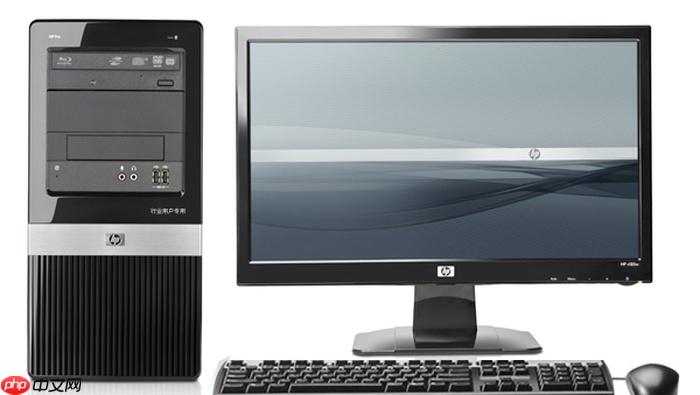
电脑正在工作时突然黑屏、风扇停转、键盘背光熄灭,但电源指示灯还在缓慢闪烁——这说明它被误触进入了睡眠模式,需要立刻恢复当前未保存的文档和网页,不能等系统自己唤醒或重启丢数据。
用物理按键秒级唤醒
这是最快、最直接的恢复方式,适用于95%的误触睡眠场景。
按下键盘上任意一个键(如空格、Enter、ESC),或轻轻移动鼠标即可唤醒。
如果没反应,尝试短按一次主机或笔记本的【电源键】(切勿长按超过2秒,否则会强制关机)。
台式机若配108键键盘,部分型号在右上角设有独立的“Wake Up”键,按下即醒。
检查并修复唤醒权限缺失
若上一步无效,大概率是键盘或鼠标被系统禁用了唤醒权限,需手动开启。
方法一:通过设备管理器启用
按 Win + X → 选择“设备管理器” → 展开“键盘”或“鼠标和其他指针设备” → 右键对应设备(如“USB输入设备”或具体品牌名)→ “属性” → 切换到“电源管理”选项卡 → 勾选【允许此设备唤醒计算机】 → 点击“确定”。
注意:若列表中出现多个鼠标/键盘条目,优先处理带“USB”或“HID”字样的设备,PS/2接口设备通常不支持唤醒。
方法二:命令行快速筛查
以管理员身份运行CMD → 输入 powercfg -devicequery wake_armed → 回车 → 查看输出结果中是否包含你的键盘或鼠标名称。若为空,说明无设备具备唤醒能力,必须回退到方法一操作。
禁用USB选择性暂停(针对USB键鼠失灵)
某些USB设备在睡眠时会被系统主动断电,导致无法触发唤醒信号。
打开“控制面板” → “电源选项” → 点击当前计划右侧的“更改计划设置” → “更改高级电源设置” → 展开“USB设置” → 展开“USB选择性暂停设置” → 将“使用电池”和“接通电源”两项均设为【已禁用】 → 点击“确定”。
这一步做完无需重启,立即生效。之后再试键盘鼠标唤醒,成功率大幅提升。
临时关闭快速启动以防唤醒冲突
Windows快速启动功能会混合休眠机制,有时会让系统“假睡真休”,造成唤醒延迟甚至失败。
第一步:进入“控制面板” → “电源选项” → 左侧点击“选择电源按钮的功能”;
第二步:点击“更改当前不可用的设置”;
第三步:取消勾选“启用快速启动(推荐)” → 点击“保存修改”;
第四步:重启电脑,再次测试睡眠唤醒是否恢复正常。















