


关闭快速启动并配置键盘鼠标唤醒权限可确保睡眠后恢复原桌面和程序。需先禁用快速启动,再在设备管理器中启用键盘/鼠标唤醒权限,最后用powercfg命令验证,设置短睡眠时间测试效果。
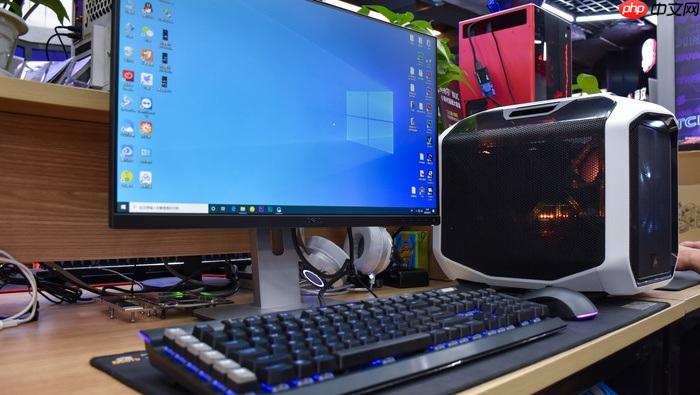
电脑设置睡眠后能自动恢复到休眠前的桌面、打开的程序和文档,关键在于确保系统未启用快速启动且唤醒权限配置正确。Windows 10/11默认开启快速启动,它会截断完整的关机流程,导致睡眠唤醒时部分驱动或状态无法正确加载,从而出现黑屏、卡死或桌面重置等问题。
确认并关闭“启用快速启动”
第一步:右键开始菜单 → 选择【电源选项】 → 点击左侧【选择电源按钮的功能】 → 点击【更改当前不可用的设置】。
第二步:向下滚动,找到【关机设置】区域,【取消勾选“启用快速启动(推荐)”】 → 点击【保存修改】。
这一步必须执行,否则即使其他设置都正确,睡眠唤醒后仍可能出现资源管理器重启、任务栏消失、已打开窗口全部关闭等异常。关闭后需重启一次才能生效。
开启键盘与鼠标唤醒权限
方法一:启用键盘唤醒
右键开始菜单 → 【设备管理器】 → 展开【键盘】 → 右键你的物理键盘(如“HID 键盘设备”)→ 【属性】 → 切换到【电源管理】选项卡 → 【勾选“允许此设备唤醒计算机”】 → 点击【确定】。
方法二:启用鼠标唤醒
在设备管理器中展开【鼠标和其他指针设备】 → 右键你的鼠标(注意区分有线/无线接收器设备)→ 【属性】 → 【电源管理】 → 同样勾选【允许此设备唤醒计算机】 → 确定。
⚠️提示:部分无线鼠标接收器在设备管理器中显示为“通用串行总线控制器”下的子项,需逐个检查USB Root Hub属性中的【电源管理】页,确保未勾选【允许计算机关闭此设备以节约电源】。
验证唤醒设备是否就绪
以管理员身份运行命令提示符(Win+X → 终端(管理员)),输入以下命令并回车:
powercfg -devicequery wake_armed
若返回结果中包含你的键盘型号或“HID Keyboard Device”、以及鼠标名称,则说明唤醒权限已成功激活;如果只显示“无唤醒设备”,说明上一步配置未生效或驱动异常,需重新检查设备管理器中的勾选项并重启。
设置睡眠触发方式并测试
进入【设置】→【系统】→【电源与电池】→【屏幕和睡眠】→ 将【在使用电池时】和【接通电源时】的【睡眠】时间均设为【5分钟】(便于快速验证)。
等待5分钟后电脑自动进入睡眠,随后轻按空格键或移动鼠标 → 观察是否在1–3秒内直接回到锁屏界面或原桌面,所有程序窗口保持打开状态且光标停留在原位置。
若唤醒后桌面图标错乱、浏览器标签页丢失或弹出新用户登录框,说明仍有快速启动残留或显卡驱动未正确加载,需重复第一步并更新显卡驱动至WHQL认证版本。














