


更换笔记本键盘背光灯组件必须拆机替换底层灯板或导光膜,不可通过软件调节解决;需先排除驱动、BIOS等软性问题,确认原装灯板烧毁后,按关机断电、卸螺丝、撬后盖、拔排线顺序操作,再依方案整体换键盘模组、单独焊LED或加装第三方灯带。
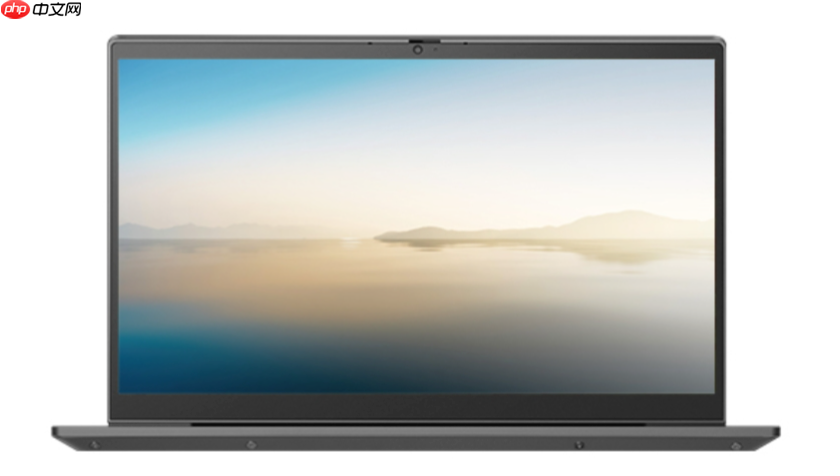
更换笔记本电脑键盘背光灯组件需直接替换底层灯板或导光膜,不是调节软件设置或按快捷键能解决的问题——这一步必须拆机操作,且不同型号的灯板不可互换,装错会导致键盘失灵或主板短路。
确认是否真有必要更换
先排除驱动、热键、BIOS设置等软性问题:Fn组合键无反应时,先查官网下载对应型号的ASUS System Control Interface(华硕)、Dell Command Update(戴尔)或Lenovo Vantage(联想),安装后重启再试;若键盘右上角无灯泡图标、F键区无背光标识,说明该机型出厂未配置背光硬件,强行更换灯板也无法点亮。
只有在确认原装灯板已烧毁(如部分区域发暗、闪烁、完全不亮且其他方法均无效)时,才进入更换流程。
拆机前的关键准备
第一步:关机→拔掉电源适配器→长按电源键15秒释放残余电荷。
第二步:翻转笔记本,卸下底部全部螺丝(含隐藏在橡胶脚垫下的螺丝,需用针尖挑开脚垫)。
第三步:用塑料撬棒沿机身缝隙匀力划开后盖卡扣——【切勿用金属工具蛮撬,否则易划伤主板排线接口或顶断Wi-Fi天线焊点】。
第四步:找到键盘排线(通常为白色扁平软排线,带黑色卡扣锁止),先向上轻抬卡扣,再水平抽出排线——注意排线极薄,弯折角度超过30°可能撕裂金手指。
更换灯板的具体操作
方法一:整体更换键盘模组(推荐新手)
搜索你笔记本的完整型号(如“MateBook 14 2023 R7-7840HS”),在京东/淘宝筛选“原装键盘总成”,认准带背光标识和同型号排线接口的配件;收到后将旧键盘从C面框架中轻轻撬起(注意四周卡扣),新键盘对准定位柱压入,再插回排线并锁紧卡扣。
方法二:单独更换LED灯板(仅限有维修经验者)
旧键盘拆下后,用镊子小心揭起键帽下方的导光膜,露出底部贴片LED阵列;用低温烙铁(温度≤320℃)逐个点焊拆下损坏灯珠,替换为同规格0603白光LED(电压3.0–3.4V,电流20mA);若导光膜发黄开裂,则必须同步更换整张膜片,否则新灯珠光效会严重偏色或漏光。
方法三:加装第三方背光套件(适用于无原厂配件的老机型)
购买兼容型号的柔性LED灯带套件(如Keychron K2背光改装包),剪裁长度匹配键盘底壳,用双面胶固定灯带于空隙处,引出USB供电线接主板USB调试口或电池正负极(需加装100Ω限流电阻);【此操作会永久失去原厂保修,且USB取电可能触发Windows快速启动异常,务必先禁用该功能】。
装回与验证
① 键盘排线插入后,卡扣必须听到“咔嗒”声并完全压平;
② 后盖合拢前检查所有卡扣是否归位,尤其靠近HDMI口一侧易遗漏;
③ 装回所有螺丝,开机后立即按Fn+对应背光键测试——若仍不亮,立刻关机,重点复查排线方向(金手指朝向主板CPU侧)和灯板焊点是否虚连。















