


电脑开机黑屏但风扇转,问题在显示信号环节而非硬件报废;先做30秒断电放电、45秒显示器排查、内存清洁或单槽复位、快捷键唤醒、最后BIOS重置。
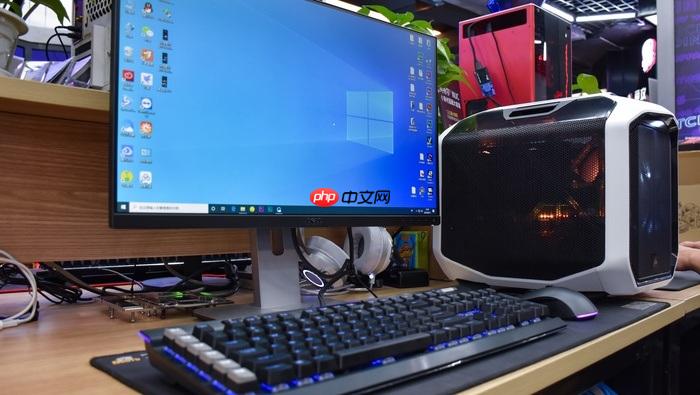
电脑开机后屏幕全黑但风扇照常转动,说明主板已通电、CPU和内存供电正常,问题卡在显示信号生成或输出环节,不是硬件彻底报废,不用急着拆机送修。
先做30秒无损放电急救
长期插着电源待机,主板会积累静电,卡住自检流程,导致有电无显。这一步覆盖超七成同类故障,台式机和笔记本都适用。
台式机:拔掉主机后方电源线→长按开机键25秒不松手→静置10秒→插回电源线,正常开机。
笔记本:拔掉充电器→取下可拆卸电池(内置电池机型跳过此步)→长按电源键30秒→装回电池、接通电源→按下开机键。
【必须全程断电操作,带电按电源键无效】
快速验证是主机问题还是显示器问题
别一上来就拆主机,先花45秒确认故障归属。
第一步:看显示器电源灯——亮黄灯说明供电正常但没收到信号;完全不亮,检查电源线是否插紧、插座是否有电。
第二步:按显示器机身的“Source”或“Input”键,手动切换HDMI1、HDMI2、DP等所有输入源,不要依赖自动识别。
第三步:拿同一根视频线,连到另一台已知正常的笔记本上,能显示则问题在主机;不能显示则问题在显示器或线材本身。
内存条清洁与单槽复位操作
内存接触不良是第二大高发原因,尤其使用超两年的机器,金手指氧化后会导致POST失败,直接跳过显卡初始化。
方法一:断电→打开机箱→双手同时拨开内存插槽两侧卡扣→垂直取出内存条→用普通橡皮沿金手指根部向末端单向擦拭5次→吹掉碎屑→对准防呆口,45度角插入→双手均匀下压至两侧“咔嗒”锁死。
方法二:仅保留一根内存,优先插进主板说明书标注的首选槽(通常是DIMM_A2或Slot 1,紧邻CPU)→其余内存、独立显卡、硬盘、USB设备全部拔掉→仅留电源线开机测试。
【切忌来回摩擦金手指,会刮掉镀层;也不要用酒精擦,易残留水汽】
强制唤醒+显示模式重置(盲操可行)
很多人黑屏只是误关了背光或切到了外屏模式,根本没坏,靠快捷键就能救回来。
第一步:保持主机通电,左手按住Fn键,右手连续敲击亮度调高键(联想F8、戴尔F5、华硕F6)至少6次。
第二步:同步按下Win+P三次,每次间隔1秒,让系统自动循环切换投影模式,直到回到“仅电脑屏幕”。
第三步:若键盘指示灯能亮,说明系统已运行,只是画面没输出——此时耐心等10秒,有时显卡驱动加载稍慢,画面会突然弹出。
BIOS底层参数硬重置
当以上步骤全无效,说明CMOS里存了错误配置,比如禁用了核显输出、强制独显直连失败、Fast Boot跳过了显卡初始化,必须清空重来。
① 彻底断电:拔掉主机电源线、显示器线,确保整机零供电。
② 找到主板上的圆形纽扣电池(CR2032),用塑料撬片或手指轻轻取下。
③ 静置5分钟,让主板残余电荷彻底释放、BIOS参数归零。
④ 装回电池,盖好侧板,插回所有线缆,开机。
若仍无法进入BIOS界面(开机无LOGO、无提示音),说明CMOS电池已耗尽,需更换新电池后再试。















