


确认笔记本键盘是否支持RGB背光,须从硬件标识(如色环/彩虹图标)、物理结构(键帽下可见红绿蓝三色灯珠)和固件能力(BIOS含“Per-Key Lighting”选项、设备管理器识别RGB控制器、品牌软件提供色轮/HSV滑块)三方面交叉验证,缺一不可。
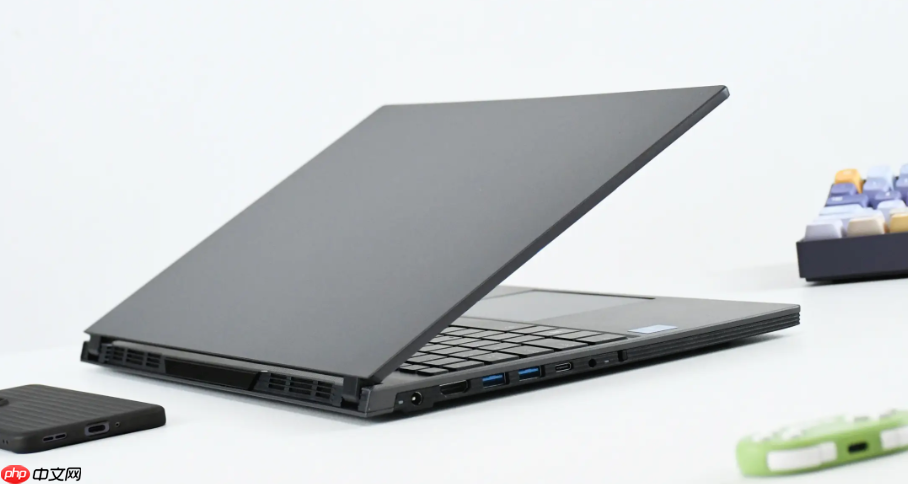
要确认笔记本电脑键盘是否支持RGB背光,不能只看灯亮不亮,必须从硬件标识、物理结构和固件能力三方面交叉验证——普通白光背光与RGB在电路设计、灯珠布局、键帽透光性上存在本质差异,仅靠快捷键试按或软件识别极易误判。
第一步:肉眼识别硬件基础特征
翻转笔记本,在键盘右上角F区或Esc键附近寻找带色环、彩虹图标、RGB字样或“Backlight”+多色小点的印刷标识;无任何图示者,基本可排除RGB支持。
观察键帽材质:用强光手电斜照WASD或空格键边缘,若透光均匀且呈单一冷白/暖白,是单色LED+导光膜结构;若能看到键帽底部隐约有红、绿、蓝三处微小发光点(尤其在未点亮时可见细微色斑),说明已部署RGB贴片灯珠——这是最可靠的硬件证据。
【关键提示】部分华硕ROG幻16、联想拯救者Y9000K 2025款虽标称“RGB”,但实际为双色(白+RGB)混光方案,仅WASD/方向键区域支持全彩,主键区仍为单色白光——务必查看官网技术规格页的“Keyboard Lighting”字段,写明“Per-key RGB”才代表全域真RGB。
第二步:验证BIOS与驱动层支持能力
开机反复按F2(华硕/神舟)或Del(部分戴尔)进入BIOS,切换至Advanced → Onboard Device Configuration,查找“RGB Keyboard”“Per-Key Lighting”或“Advanced Backlight Control”选项;若存在且可设为Enabled,说明主板固件预留了RGB通信通道。
进入Windows后,打开设备管理器→展开“系统设备”,查找含“RGB”“Lighting Controller”“Aura Sync”“Legion Vantage”字样的设备条目;若无此类条目,即使键盘亮灯,也仅由EC芯片硬编码控制,无法调色。
安装对应品牌控制中心(如Armoury Crate、Lenovo Nerve Center、ThunderPower),启动后直接进入灯光设置页——若界面出现色轮、HEX输入框、HSV滑块或“Assign Color Per Key”按钮,即确认RGB协议栈已就绪;若仅有亮度滑块和3档开关,则为单色背光。
第三步:实机触发测试(分品牌操作)
方法一:华硕ROG用户,同时按住Fn + Z 3秒,观察键盘是否全键泛起彩虹渐变并持续流动;若仅整体变蓝/红/紫且无过渡,说明是单色滤光片模拟,非真实RGB。
方法二:联想拯救者Y9000K用户,先确保已安装最新版Legion Vantage,打开软件后点击“Keyboard Lighting”→“Effect Type”下拉菜单,若选项中包含“Spectrum Cycling”“Reactive Typing”“Audio Visualizer”,即为RGB;若只有“Static Brightness”“Breathing Mono”,则不支持调色。
方法三:雷神Dino X8用户,按Fn + INS进入光效面板,连续按Fn + HOME循环切换——出现“极光漫游”“星云坍缩”等需实时渲染的动态效果时,背后必然依赖RGB灯珠阵列与专用MCU,单色方案无法实现。













