


确认笔记本是否支持键盘背光灯功能,必须优先查看空格键或Esc键上的小灯泡、LED、太阳等硬件图标;有任一图标即代表硬件支持,无则基本不支持;官网规格页查“Backlit keyboard”字段及Windows移动中心辅助验证可进一步确认。
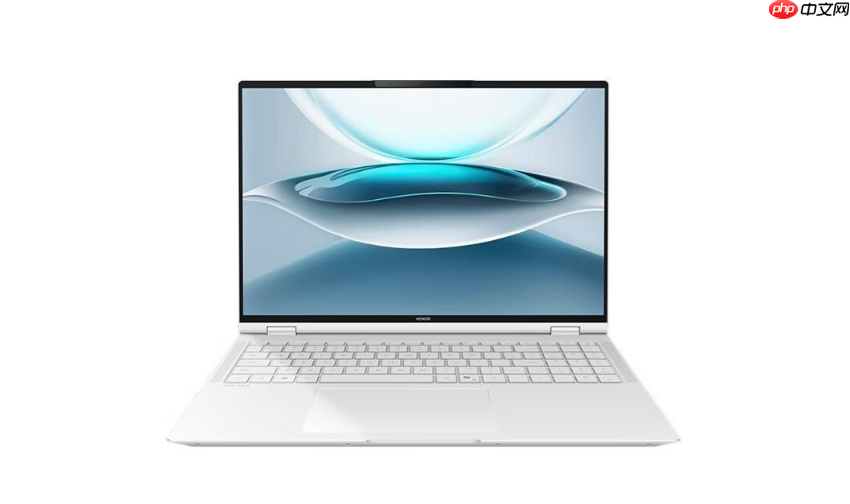
要确认你的笔记本电脑是否支持键盘背光灯功能,不能依赖系统设置或软件检测结果,必须从硬件标识出发——因为没有物理背光模块的机型,任何软件操作都无效。
观察空格键或Esc键上的图标
翻转视线到键盘最下方的空格键表面,仔细查看是否有小灯泡、发光二极管(LED)、太阳、半圆弧线或“Light”字样等微缩图标;若无,再检查Esc键左上角区域是否印有相同标识。【有任一图标即代表硬件支持背光,无则基本不支持】
联想拯救者系列以空格键图标为判断依据;惠普暗影精灵与战系列多在Esc键附近标注;戴尔XPS/Latitude常把灯泡印在F10或F6键上。
图标磨损严重时,可用手机闪光灯斜向照射键帽表面,利用反光增强辨识度。
查官网规格页确认硬件配置
打开浏览器,访问你笔记本品牌的官方支持页面,输入完整型号(如“ThinkPad X1 Carbon Gen 12”或“Legion Pro 7i 16IRX9”),进入“技术规格”或“Specifications”标签页。
在“Keyboard”或“Input Devices”栏目中查找“Backlit keyboard”、“Keyboard illumination”或“RGB backlight”等明确表述。若该字段为空白或写有“No”,说明该批次机型未搭载背光硬件。
注意:部分厂商会将“backlit”列为可选配置,同一型号可能因销售地区或批次不同存在带/不带背光版本。
通过Windows移动中心辅助验证
同时按下Win+R,输入control.exe /name Microsoft.MobilePC并回车,打开Windows移动中心。
向下滚动至“键盘背光”区域:若此处显示开关控件且可点击,说明系统已识别到背光硬件能力;若整个区域缺失或显示“此功能不可用”,大概率是硬件不支持,而非驱动问题。
该方法仅作辅助参考,不能替代物理图标查验——因为某些OEM定制固件可能屏蔽该界面,即使硬件真实支持也会显示为空。
使用联想Vantage或品牌软件快速识别
方法一:已安装联想Vantage → 启动应用 → 点击“设备” → 进入“键盘”设置页 → 若出现“键盘背光”调节滑块或模式选项,则确认支持。
方法二:戴尔用户打开Dell Power Manager → 切换至“Keyboard Lighting”页签 → 若选项可展开且非置灰状态,即表示硬件就绪。
方法三:华硕用户运行MyASUS → “设备设置” → “键盘” → 查看是否有背光控制模块。若所有品牌软件中均无相关入口,且物理图标也不存在,即可终止排查。















