


Windows原生不支持修改键盘指示灯颜色亮度,需高端机械键盘+专用软件+正确驱动;须确认设备管理器中显示品牌型号、安装指定新版控制软件、关闭Windows键盘背光设置,再按品牌教程配置单色/动态/多态/呼吸等效果。
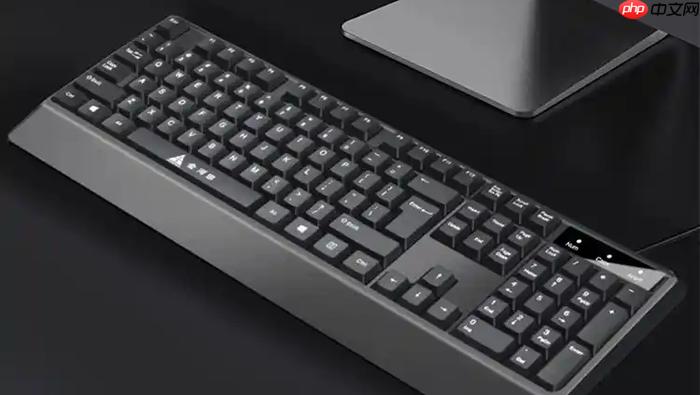
电脑键盘指示灯(如Caps Lock、Num Lock、Scroll Lock)的灯光颜色、亮度、闪烁逻辑无法通过Windows系统原生设置修改,必须依赖支持指示灯自定义的高端机械键盘及其配套控制软件——这类功能目前仅存在于罗技G系列、海盗船K系列、雷蛇BlackWidow V4 Pro等旗舰型号中,且需满足固件版本≥v4.26.112、软件为最新稳定版、USB直连主板原生接口三项硬性前提。
确认硬件与驱动基础状态
打开设备管理器(devmgmt.msc),展开“键盘”节点,确认设备名称显示为“Logitech G915 LIGHTSPEED Wireless Keyboard”或“CORSAIR K100 RGB Mechanical Gaming Keyboard”,而非“HID Keyboard”或“Standard PS/2 Keyboard”;若显示为通用设备,说明未加载专用驱动,所有指示灯高级配置将不可用。
在键盘官网下载对应品牌最新版控制中心:罗技用户必须安装G HUB v2026.9.1,海盗船用户需使用iCUE 6.3.287,雷蛇用户须更新Synapse 4.1.312;旧版本软件不识别指示灯独立控制协议,点击设置项时界面会直接灰显或报错“LED controller not detected”。
【务必关闭Windows自带的“键盘背光设置”】该选项位于“设置→蓝牙和其他设备→键盘”,它会劫持USB HID报告通道,导致第三方软件无法向指示灯MCU发送RGB指令,即使软件界面能调色,实际灯效也不会变化。
罗技G HUB中配置Caps Lock等指示灯
方法一:快捷模式(适用于G915/G815/G Pro X)
启动G HUB → 左侧选择键盘设备 → 点击顶部“LIGHTSYNC”标签 → 在“Key Assignments”区域找到“Caps Lock”键位 → 单击该键图标 → 从下拉菜单中选择“Custom Lighting” → 拖动色轮设定HSV值(推荐H:240°, S:85%, V:70%),此时Caps Lock指示灯将脱离默认蓝光,变为自定义冷蓝色。
方法二:动态响应模式(需启用“Lighting Effects”)
进入“LIGHTSYNC”页 → 点击右上角“+ Add Effect” → 选择“Reactive Typing” → 在“Trigger Keys”中勾选“Caps Lock” → 设置触发延迟为20ms、余晖时间为1500ms → 再点击“Color”栏右侧“Edit”按钮 → 为“On Press”状态指定#FF3366(亮粉红),“On Release”指定#00CCFF(青蓝)→ 最后点击“Apply to Device”完成写入。
iCUE中实现指示灯分状态配色
第一步:启用逐键灯光控制
启动iCUE 6.3.287 → 确认设备已识别为“K100 RGB” → 进入“LIGHTING EFFECTS”页 → 关闭“Power Saving Mode”开关 → 点击“Per-Key Lighting”按钮激活编辑模式。
第二步:定位并锁定指示灯键位
在键盘图示中,用鼠标框选左上角三个小灯区域(Caps Lock、Num Lock、Scroll Lock所在位置),注意不要误选F1–F12键区;iCUE会自动高亮这三个物理LED位置,每个位置对应一个独立可编程通道。
第三步:设置多态灯光逻辑
点击Caps Lock LED区域 → 在右侧属性面板中,点击“Add State” → 新增“Active State”(大写锁定开启时)→ 设定颜色为#FF0000(纯红),亮度100%;再新增“Inactive State”(关闭时)→ 设定颜色为#333333(深灰),亮度5%;最后点击“Sync to Device”将双态逻辑烧录至键盘Flash芯片,断电后仍生效。
第四步:绑定系统事件(可选进阶)
在“Device Actions”页 → 点击“+ Add Action” → 选择“System Event” → 触发条件设为“Num Lock Toggled” → 动作设为“Set Lighting Effect” → 选择预设的“Pulse Cyan on NumLock”效果 → 此时Num Lock指示灯将在切换状态时以青色脉冲一次,直观反馈操作结果。
雷蛇Synapse中启用指示灯呼吸反馈
启动Synapse 4.1.312 → 进入“CHROMA CONFIGURATOR” → 点击左上角“+ New Effect” → 选择“Breathing” → 在“Target Keys”中仅勾选“Caps Lock” → 将“Speed”滑块拖至1.2秒档位(过快易引发视觉疲劳,过慢失去提示意义)→ “Color”栏点击“Advanced” → 输入HEX值#00FF99(荧光绿),确保在暗光环境下具备强辨识度 → 最后点击“Save Profile”,并设为当前设备默认配置。
注意:Synapse中指示灯呼吸效果必须与“Chroma Studio”中的全局RGB引擎同步启用,若“Enable Chroma”总开关处于关闭状态,单独为Caps Lock设置的呼吸参数将完全无效。













