


键盘进入系统后指示灯熄灭,说明硬件正常,问题出在系统层:LED供电被软件逻辑压制或驱动未接管;需先验证Num Lock提示、禁用筛选键、关闭USB省电策略、重置HID驱动、排查品牌灯光软件冲突。
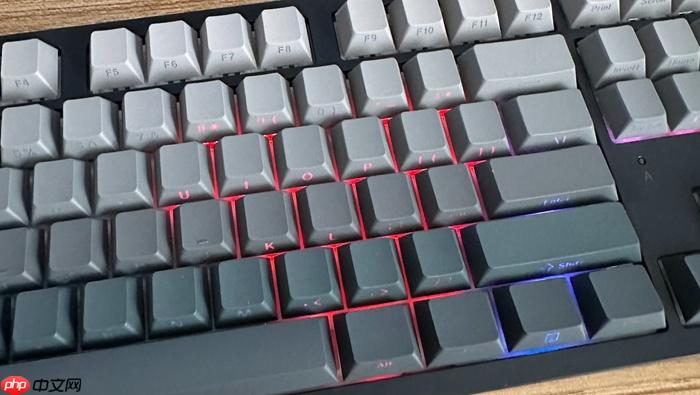
电脑进入系统后键盘指示灯熄灭,说明键盘在BIOS/UEFI阶段灯是亮的,但Windows加载完成后LED突然关闭,这通常不是硬件损坏,而是系统层主动切断了LED控制信号或驱动未正确接管背光指令。
确认是否为系统级功能关闭
先按下 Num Lock 键,观察屏幕右下角通知区域是否弹出“数字锁定已关闭”提示;若弹出,说明系统识别按键但未驱动LED——此时灯灭是软件逻辑压制,不是电路断开。
再按一次 Caps Lock,同时盯住键盘物理灯:如果毫无反应,但记事本里字母大小写正常切换,就坐实了MCU通信存在、LED供电通路被系统截断。
这一步必须做,否则后续所有驱动重装都是白忙。
禁用筛选键与粘滞键干扰
长按 Caps Lock 键超过5秒,看是否弹出“您已启用筛选键”窗口;一旦出现,立刻点击“设置”→进入“轻松使用→键盘”→关闭“启用筛选键”及下方“启用快捷键”选项。
【筛选键启用时会强制屏蔽所有LED状态反馈,且不提示用户】
关闭后立即按 Num Lock 测试,多数情况下灯会瞬间亮起。
释放USB电源管理策略
右键“此电脑”→“管理”→“设备管理器”→展开“键盘”→右键你的键盘设备(如“HID Keyboard Device”)→“属性”→切换到“电源管理”选项卡→取消勾选“允许计算机关闭此设备以节约电源”。
笔记本用户尤其要关掉这一项:合盖休眠后唤醒,系统常因节能策略拒绝恢复LED供电,导致灯永远黑着。
改完点“确定”,无需重启,直接按 Num Lock 验证。
重置HID键盘驱动栈
① Win+X → 设备管理器 → 展开“键盘”
② 右键目标键盘设备 → “卸载设备” → 勾选“删除此设备的驱动程序软件” → 点击“卸载”
③ 拔掉键盘USB线(有线)或取出接收器(无线)→ 等待10秒 → 重新插入
④ Windows将自动安装标准HID驱动,重建LED控制指令通道。这一步能覆盖因Windows更新导致的驱动降级问题。
注意:卸载前别关机,否则部分品牌键盘(如罗技、雷蛇)可能丢失固件握手能力,需进官网重刷固件。
检查品牌灯光控制软件冲突
方法一:罗技G HUB用户 → 打开软件 → 左侧选中键盘 → 进入“LIGHTSYNC” → 关闭“Enable lighting”开关 → 再立即打开 → 点击右下角“Apply”
方法二:雷蛇Synapse用户 → 进入“CHROMA CONFIGURATOR” → 点击“Disable Chroma” → 等2秒 → 再点“Enable Chroma” → 保存为Default
方法三:华硕Armoury Crate用户 → 进入“Device Settings” → 找到“Keyboard Lighting” → 切换模式为“Static” → 调亮度至100% → Apply
有些软件会在系统启动后延迟加载灯光协议,手动触发一次启用可绕过该延迟。















