


在 word 中限制每行输入字数,可以通过页面设置中的“文档网格”功能实现。操作路径为:点击菜单栏“页面”选项卡,进入“页面设置”对话框,切换到“文档网格”选项卡,勾选“指定行和字符网格”,并在输入框中填写希望限制的字符数,最后点击“确定”保存设置。
第1步:打开页面设置
首先,点击菜单栏顶部的“页面”选项卡。在右侧区域找到一个小箭头图标(或直接点击“页面设置”按钮),点击它以打开“页面设置”对话框。如果找不到该入口,可以尝试通过“文件”>“选项”>“高级”中查找类似设置。
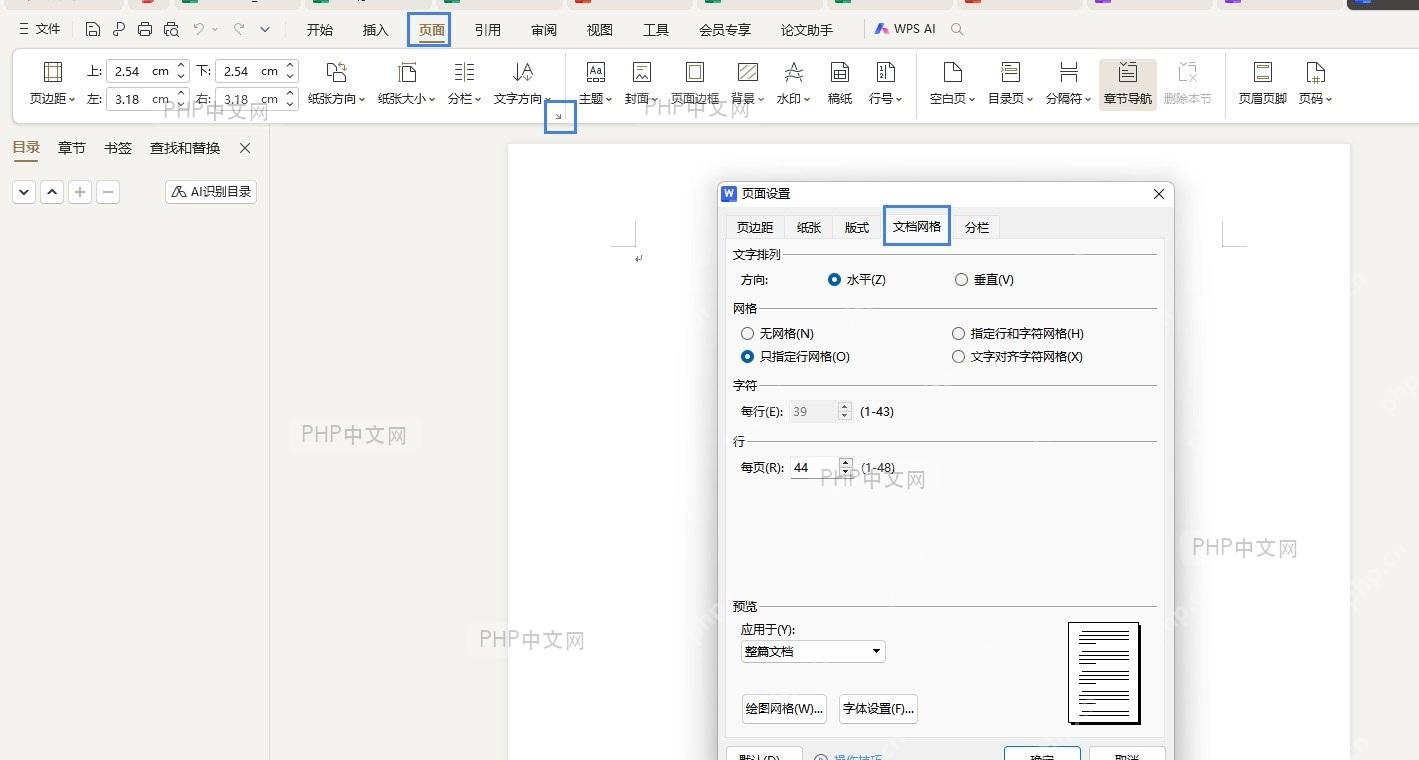
第2步:选择文档网格设置
在弹出的“页面设置”对话框中,切换到顶部的“文档网格”选项卡。这是控制每行字符数的核心设置区域。如果未看到“文档网格”选项卡,可以尝试在“页面布局”选项卡中寻找类似功能。

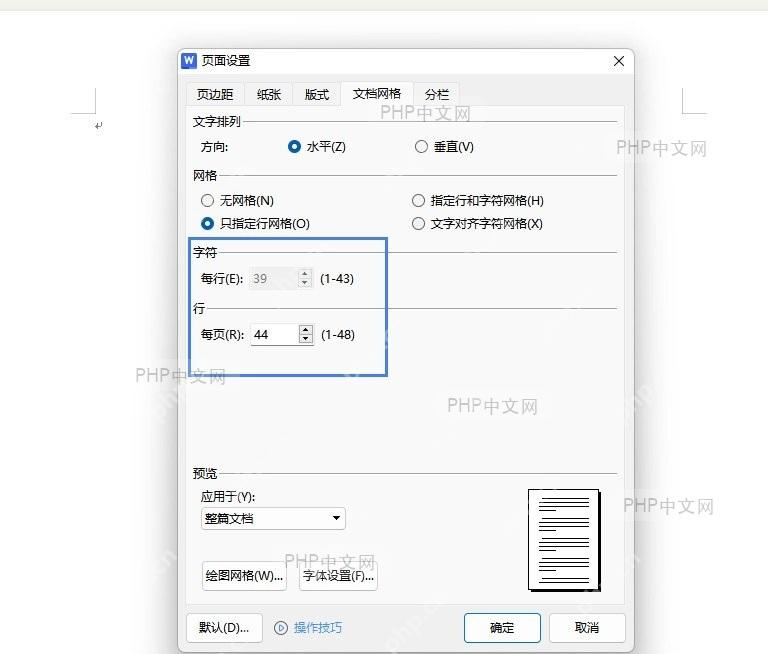
第3步:启用指定行和字符网格
在“文档网格”选项卡中,勾选“指定行和字符网格”复选框。然后,在对应的输入框中填写希望限制的字符数。例如,若希望每行最多输入 50 个字符,就在输入框中输入“50”。如果该选项不可用,可以尝试通过“段落”设置中的“缩进和间距”调整换行行为。

第4步:确认并应用设置
完成上述设置后,点击“页面设置”对话框右下角的“确定”按钮,保存当前设置并关闭对话框。返回文档编辑界面后,验证效果:输入文本时,应按照设定的字符数自动换行。如果无法点击“确定”按钮,可以尝试手动关闭对话框后检查设置是否生效。












